Programar, lanzar y probar con JumPHP IDE
Este tutorial recorre lo que el IDE hace por ti mientras escribes un juego. Supone un proyecto abierto (instalar el IDE y abrir un proyecto).
El autocompletado y la navegación
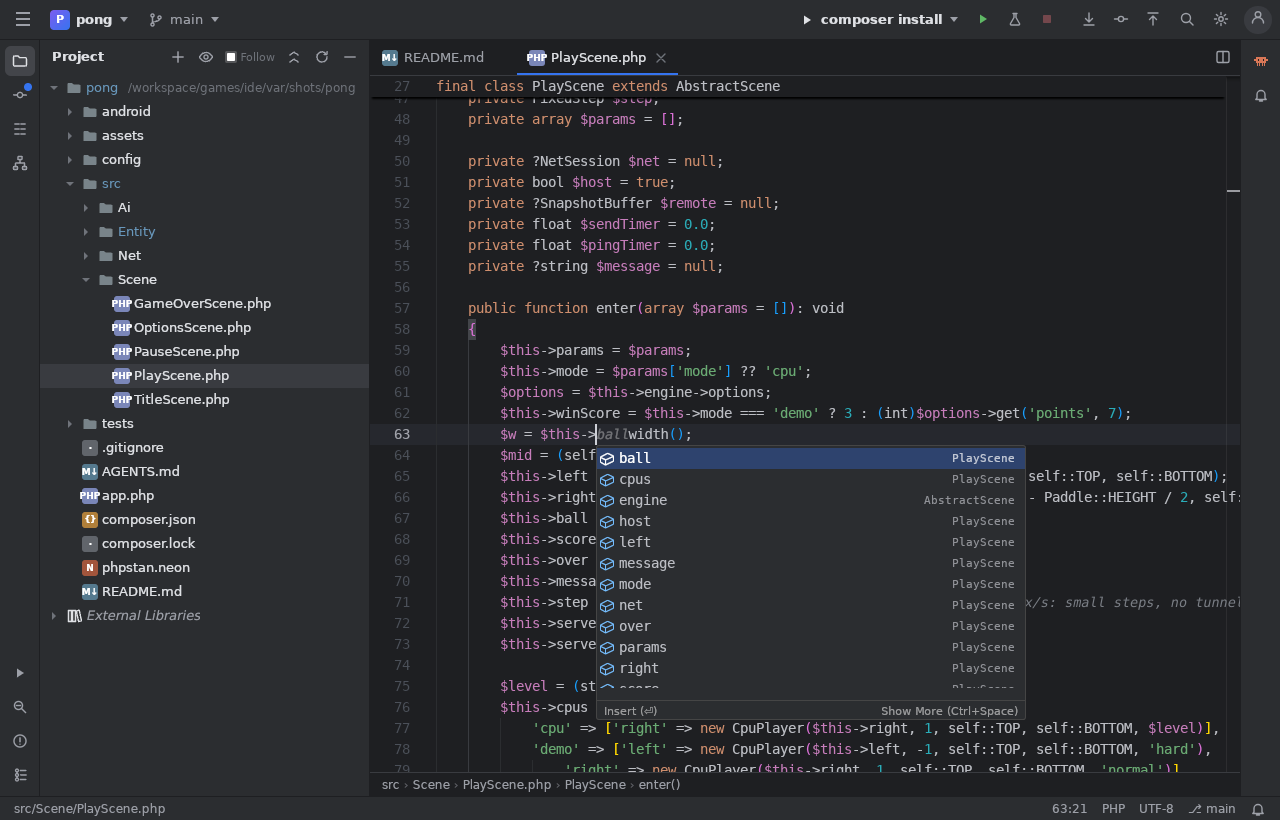
- Escribe
$this->: el IDE propone las propiedades y métodos de la clase, con la clase que los declara. Ctrl+Espacio lo vuelve a abrir en cualquier momento. - Ctrl+clic o Ctrl+B sobre un nombre: ir a su definición, incluso en el motor.
- Alt+F7: todos los usos de una clase, un método, una variable.
- Mayús+F6: renombrar en todas partes.
- Los errores PHP (clase desconocida, método que no existe…) se subrayan mientras escribes; están todos en la ventana Problems (Alt+6).
- Doble Mayús: buscar en todas partes (archivos, clases, acciones). Ctrl+Mayús+F: buscar en los archivos.
La jerarquía de clases
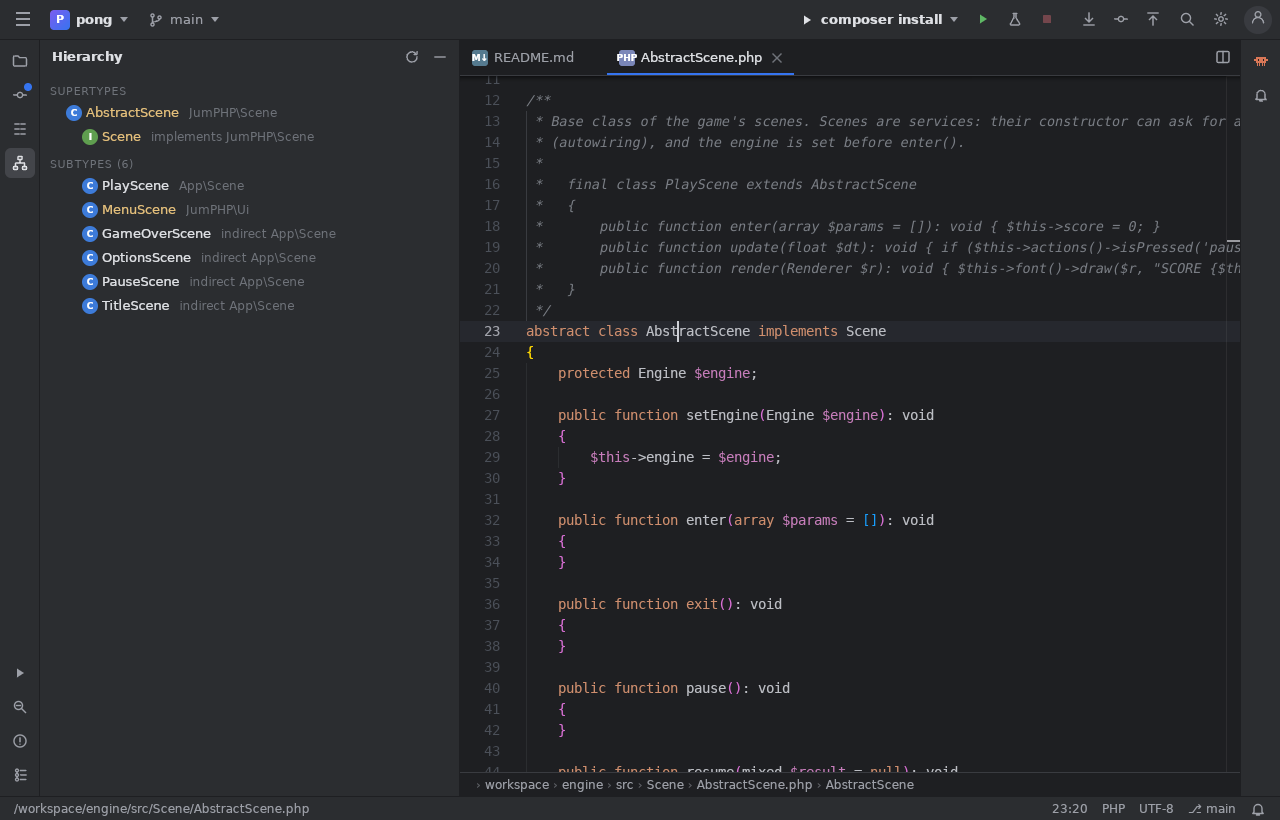
Con el cursor sobre una clase, Ctrl+H abre su jerarquía: sus padres, las interfaces y todas las clases que
heredan de ella (directamente o no). Sobre AbstractScene ves todas las escenas del juego y las del motor
(MenuScene…). Un clic abre la clase.
Las fuentes del motor
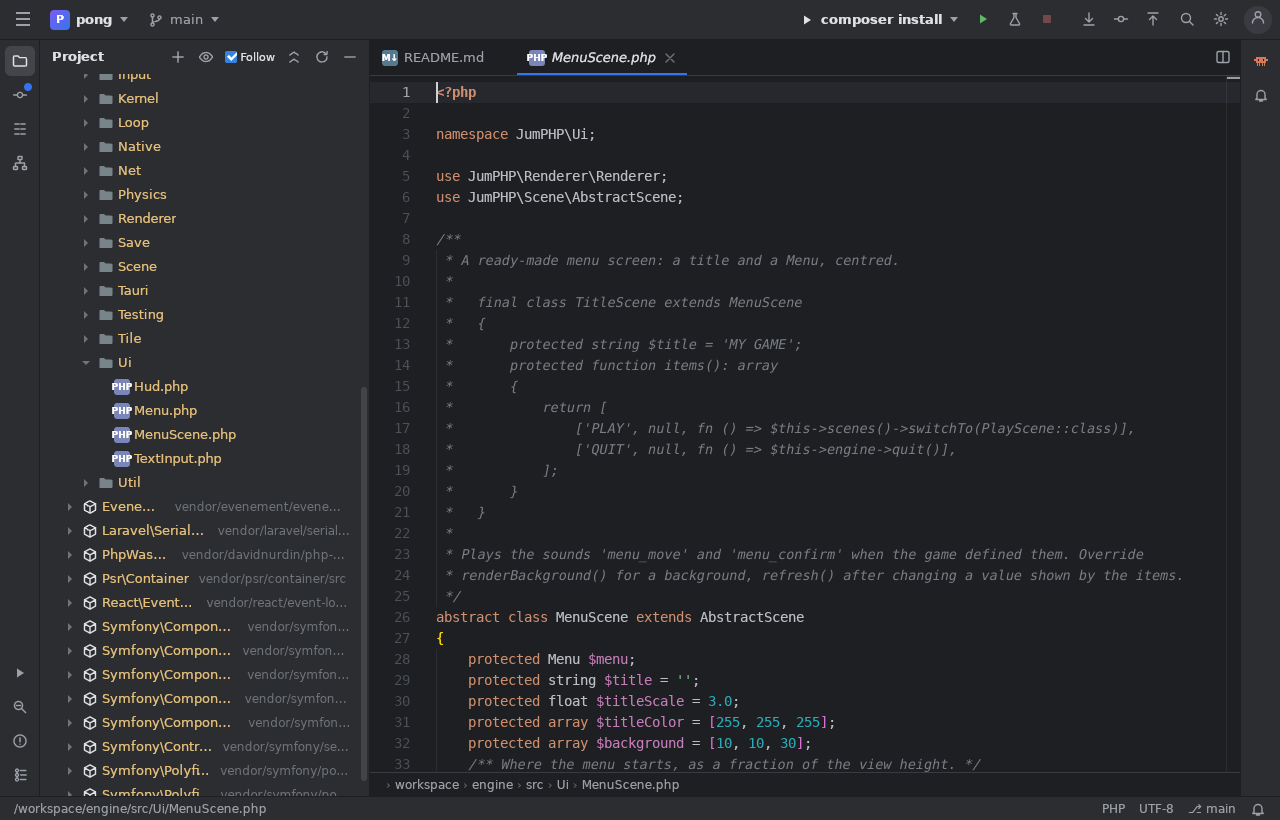
Despliega External Libraries al final del árbol: el motor JumPHP (JumPHP\…) y los paquetes Composer. Abre un
archivo para ver cómo está hecha una clase del motor. El ojo en lo alto del árbol muestra el archivo abierto en
el árbol; marca Follow para que el árbol lo siga siempre.
Lanzar una escena, lanzar pruebas
- Clic derecho › Play (icono verde) sobre una escena (
src/Scene/*.php): el juego arranca directamente en esa escena. Ctrl+Mayús+F10 hace lo mismo desde el editor. - Clic derecho › Play sobre un archivo de pruebas (
tests/*Test.php): solo se ejecutan sus pruebas, y el resultado aparece en árbol en la ventana Run, con los mensajes de fallo clicables (archivo:línea). - El botón ▶ de arriba lanza la configuración elegida (
run,test,shot,build…); el matraz lanza todas las pruebas del juego. - En el IDE web, el juego corre en la ventana Game, a la derecha o abajo: se recarga en cada guardado (hot reload) y ⟳ lo reinicia.
Git
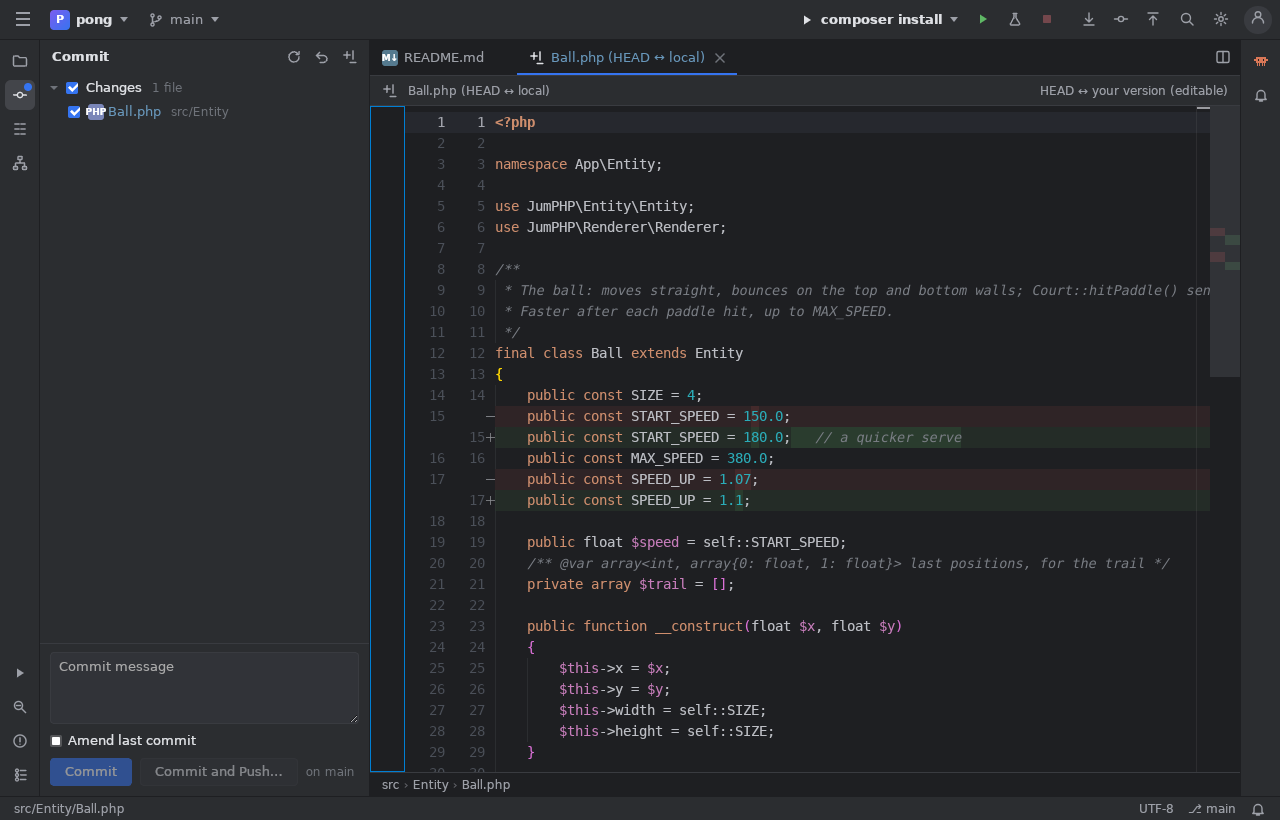
La ventana Commit (Alt+0) lista los archivos modificados; un clic muestra las diferencias lado a lado. Escribe un mensaje y luego Commit o Commit and Push. El menú de la rama (arriba) cambia de rama, trae y sube cambios. En el IDE web, tus cambios son borradores: el commit los envía todos a GitHub de una vez y el juego se vuelve a publicar.
Siguiente: Claude en el IDE.