Писать код, запускать и тестировать в JumPHP IDE
Это руководство показывает, что IDE делает за вас, пока вы пишете игру. Предполагается, что проект открыт (установка IDE и открытие проекта).
Автодополнение и навигация
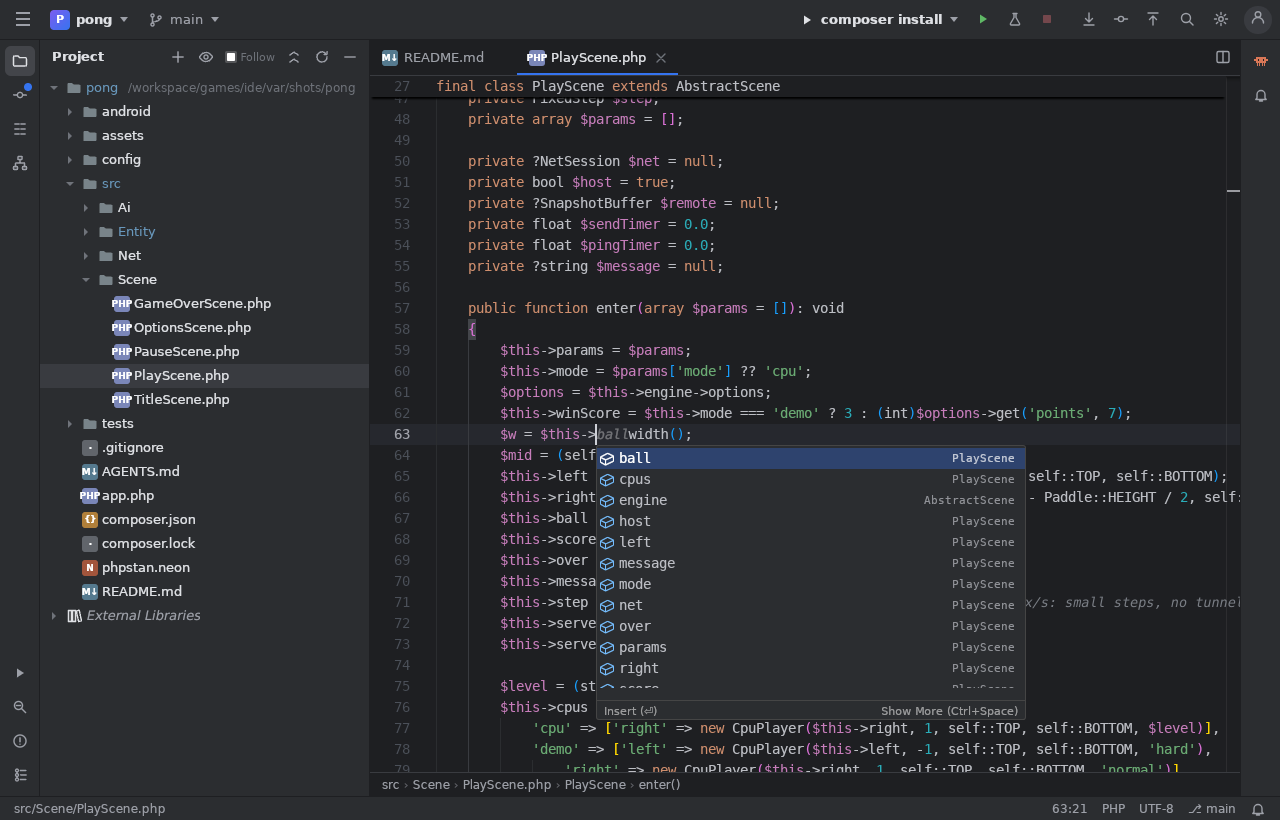
- Наберите
$this->: IDE предложит свойства и методы класса с указанием класса, где они объявлены. Ctrl+Пробел вызывает его в любой момент. - Ctrl+клик или Ctrl+B по имени: переход к определению, даже в движке.
- Alt+F7: все использования класса, метода, переменной.
- Shift+F6: переименовать везде.
- Ошибки PHP (неизвестный класс, несуществующий метод…) подчёркиваются при вводе; все они собраны в окне Problems (Alt+6).
- Двойной Shift: искать везде (файлы, классы, действия). Ctrl+Shift+F: искать в файлах.
Иерархия классов
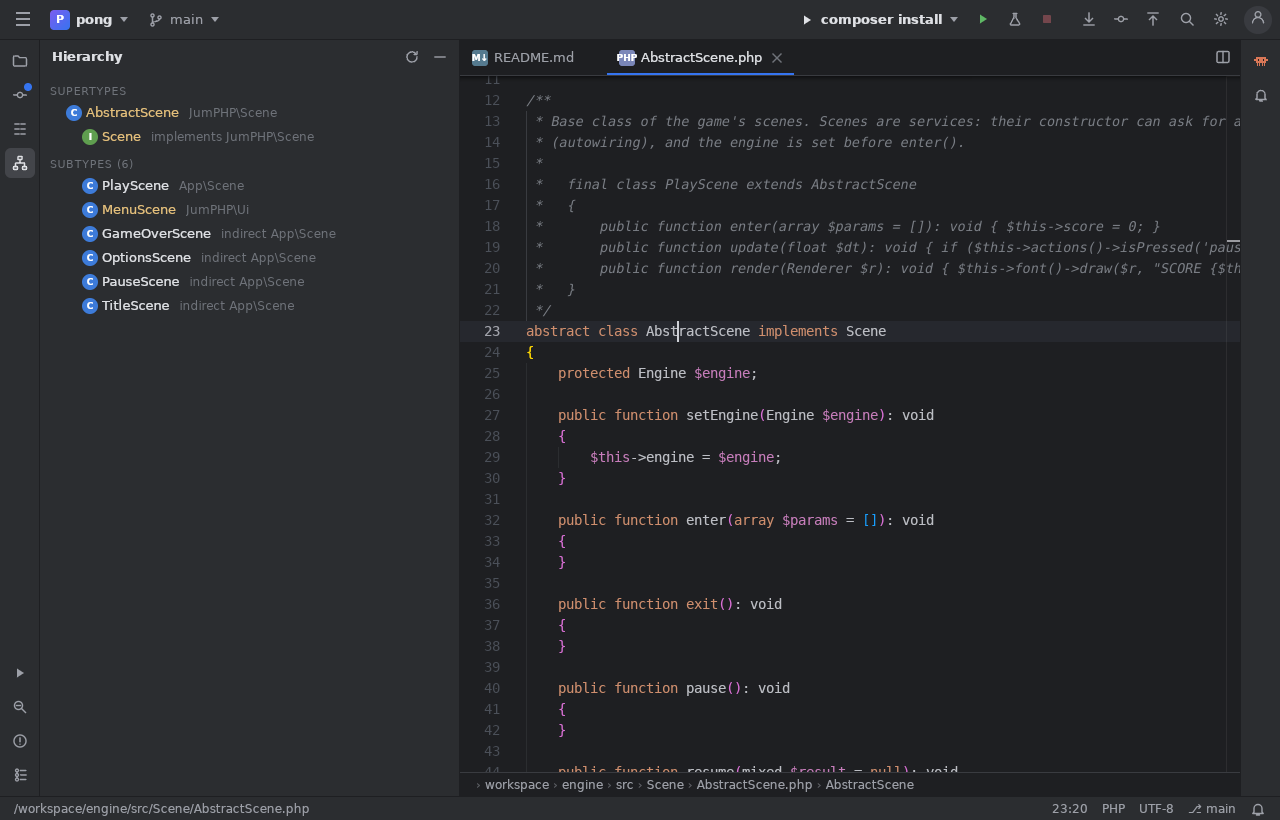
Когда курсор стоит на классе, Ctrl+H открывает его иерархию: родителей, интерфейсы и все классы, которые от него
наследуются (прямо или косвенно). На AbstractScene видны все сцены игры и сцены движка (MenuScene…). Клик
открывает класс.
Исходники движка
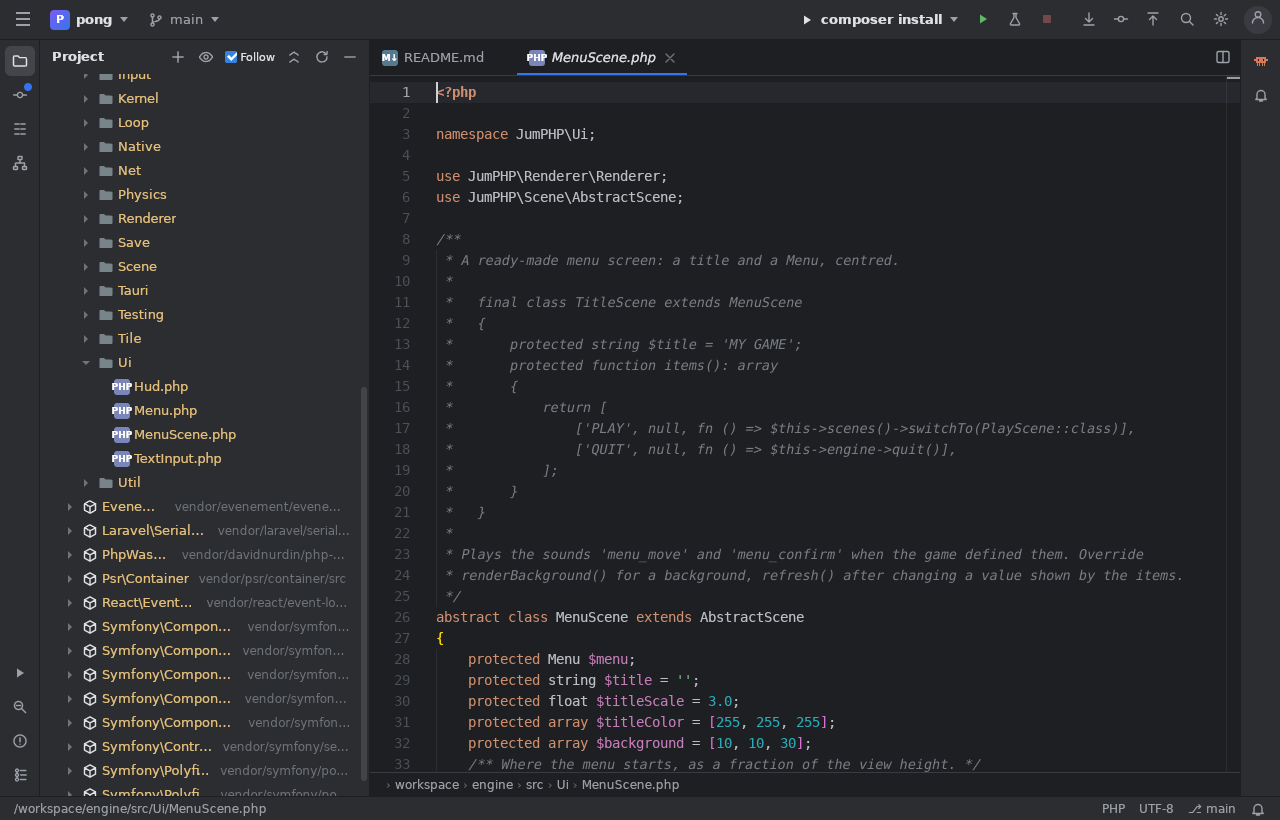
Раскройте External Libraries внизу дерева: движок JumPHP (JumPHP\…) и пакеты Composer. Откройте файл, чтобы
увидеть, как устроен класс движка. Глаз вверху дерева показывает открытый файл в дереве; отметьте Follow,
чтобы дерево всегда следовало за ним.
Запуск сцены и тестов
- Правый клик › Play (зелёный значок) на сцене (
src/Scene/*.php): игра запускается сразу в этой сцене. Ctrl+Shift+F10 делает то же из редактора. - Правый клик › Play на файле тестов (
tests/*Test.php): выполняются только его тесты, а результат появляется деревом в окне Run, с кликабельными сообщениями об ошибках (файл:строка). - Кнопка ▶ вверху запускает выбранную конфигурацию (
run,test,shot,build…); колба запускает все тесты игры. - В веб-IDE игра работает в окне Game, справа или внизу: она перезагружается при каждом сохранении (hot reload), а ⟳ перезапускает её.
Git
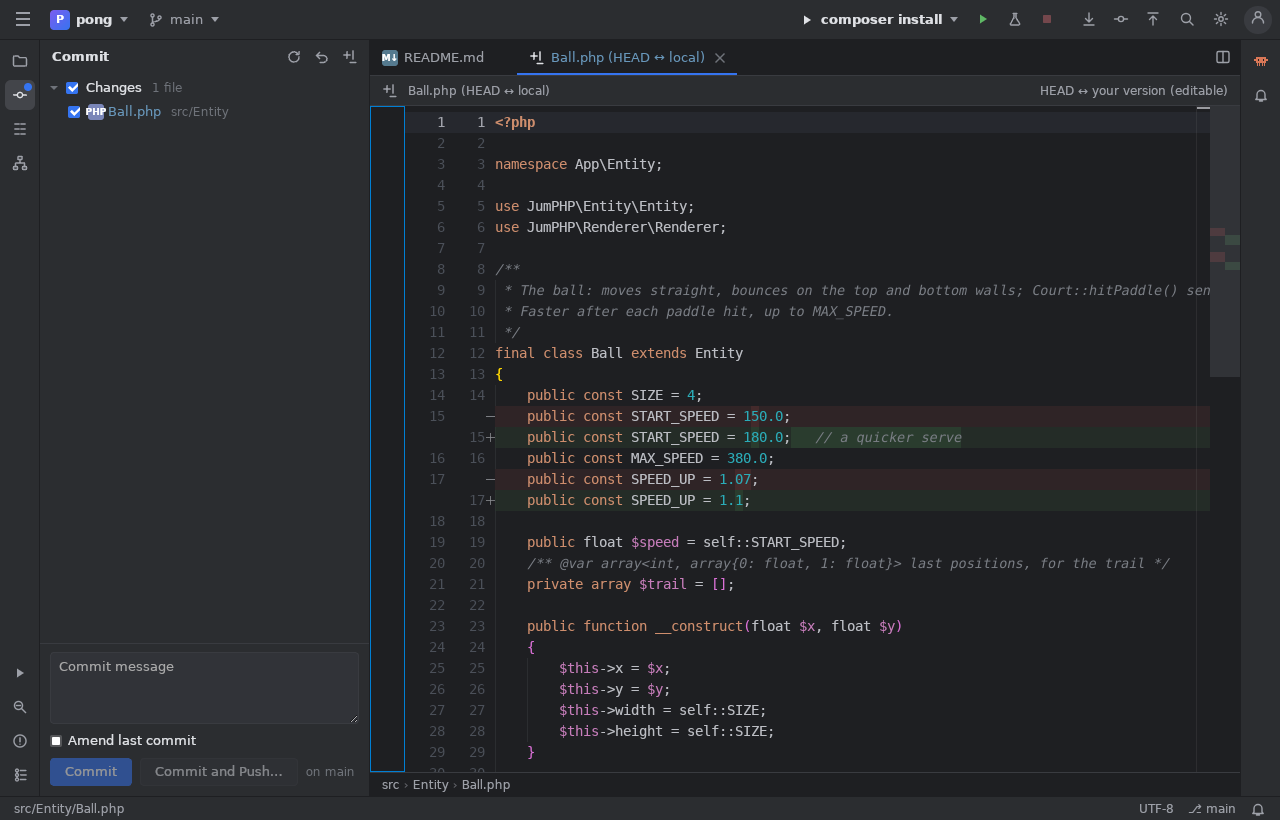
Окно Commit (Alt+0) показывает изменённые файлы; клик открывает различия бок о бок. Напишите сообщение и нажмите Commit или Commit and Push. Меню ветки (вверху) переключает ветки, получает и отправляет изменения. В веб-IDE ваши изменения — черновики: коммит отправляет их все сразу на GitHub, и игра публикуется заново.
Дальше: Claude в IDE.