用 JumPHP IDE 编写代码、运行和测试
本教程介绍你编写游戏时 IDE 能为你做的事。假设已经打开了一个项目(安装 IDE 并打开项目)。
补全与导航
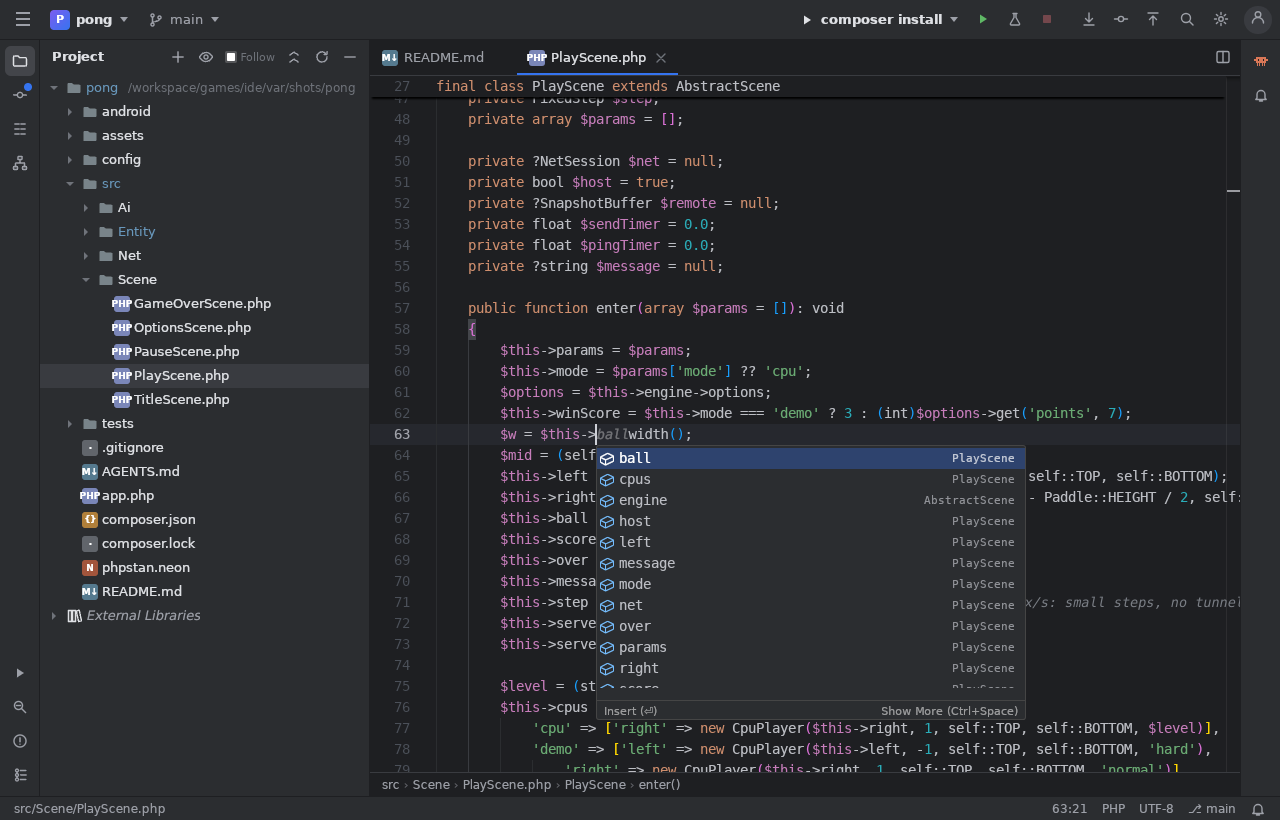
- 输入
$this->:IDE 会列出类的属性和方法,并标出声明它们的类。Ctrl+空格 随时重新打开补全。 - 在名称上 Ctrl+点击 或 Ctrl+B:跳转到定义,连引擎内部也可以。
- Alt+F7:一个类、方法或变量的所有用法。
- Shift+F6:全局重命名。
- PHP 错误(未知的类、不存在的方法……)会在输入时加下划线;所有错误都在 Problems 窗口(Alt+6)中。
- 双击 Shift:全局搜索(文件、类、操作)。Ctrl+Shift+F:在文件中搜索。
类层次结构
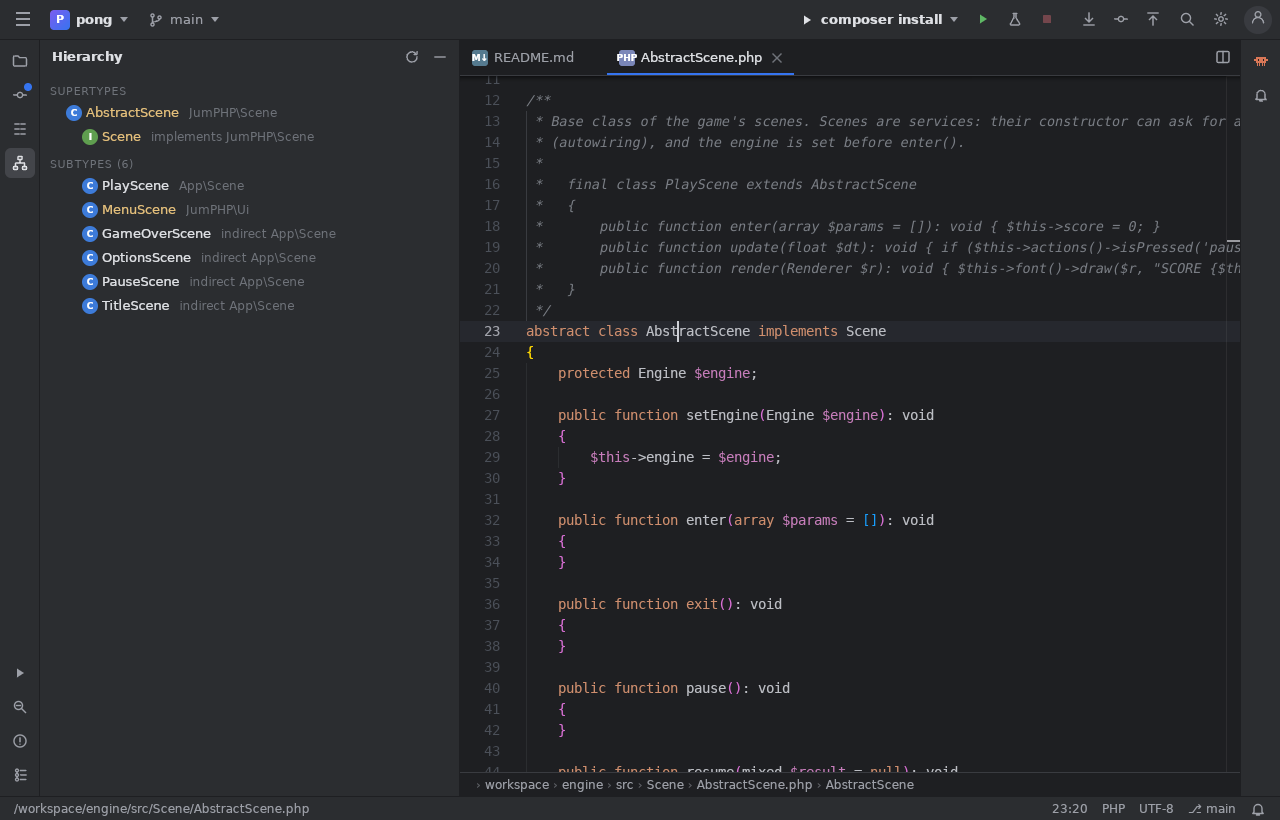
光标放在类上,按 Ctrl+H 打开它的层次结构:父类、接口,以及所有(直接或间接)继承它的类。在 AbstractScene 上,
你能看到游戏的所有场景以及引擎的场景(MenuScene……)。点击即可打开该类。
引擎源码
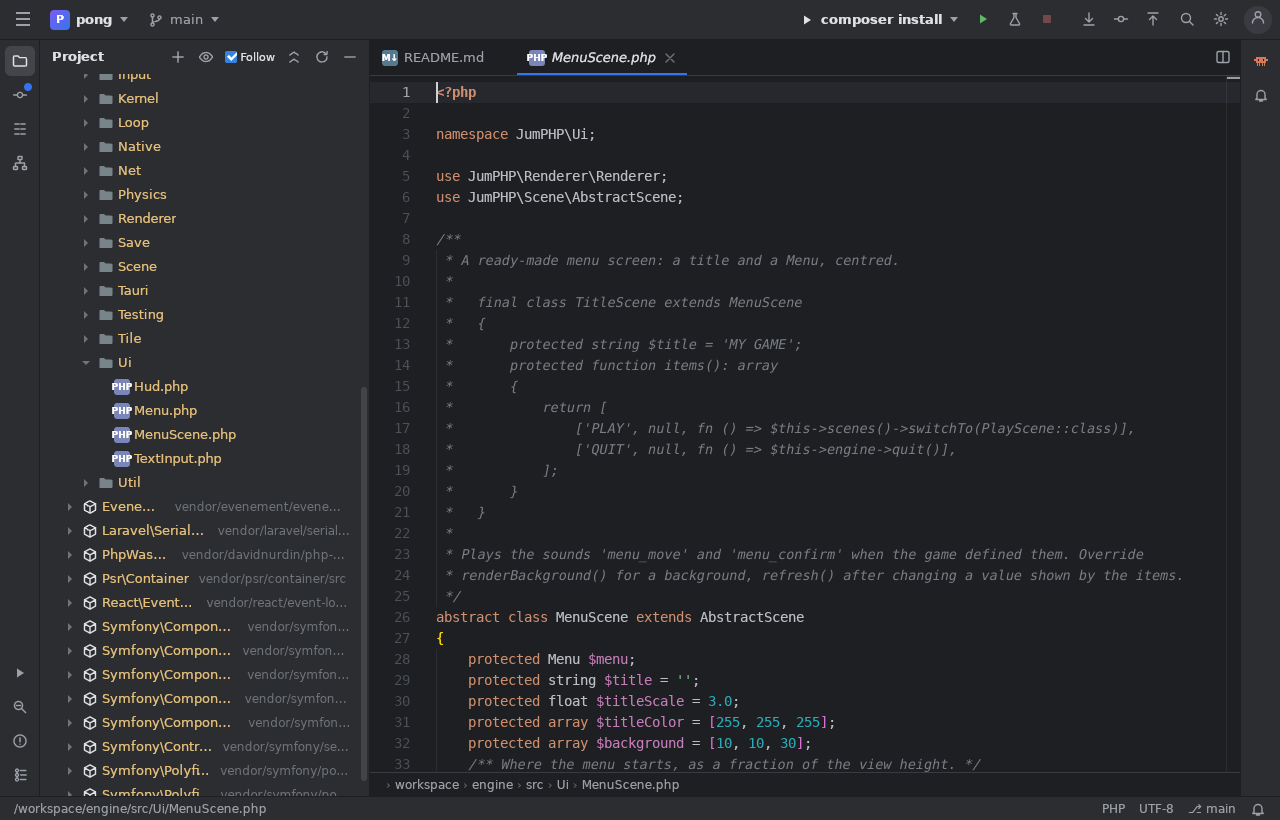
展开树底部的 External Libraries:JumPHP 引擎(JumPHP\…)和 Composer 包。打开文件即可看到引擎的类是如何实现的。
树顶部的 眼睛 图标会在树中定位打开的文件;勾选 Follow 让树始终跟随。
运行场景、运行测试
- 在场景(
src/Scene/*.php)上 右键 › Play(绿色图标):游戏直接从该场景开始。在编辑器中按 Ctrl+Shift+F10 效果相同。 - 在测试文件(
tests/*Test.php)上 右键 › Play:只运行该文件的测试,结果以树形显示在 Run 窗口中,失败信息 (文件:行)可以点击。 - 顶部的 ▶ 按钮运行所选配置(
run、test、shot、build……);烧瓶运行游戏的全部测试。 - 在网页版 IDE 中,游戏在右侧或底部的 Game 窗口运行:每次保存都会重新加载(热重载),⟳ 可以重启。
Git
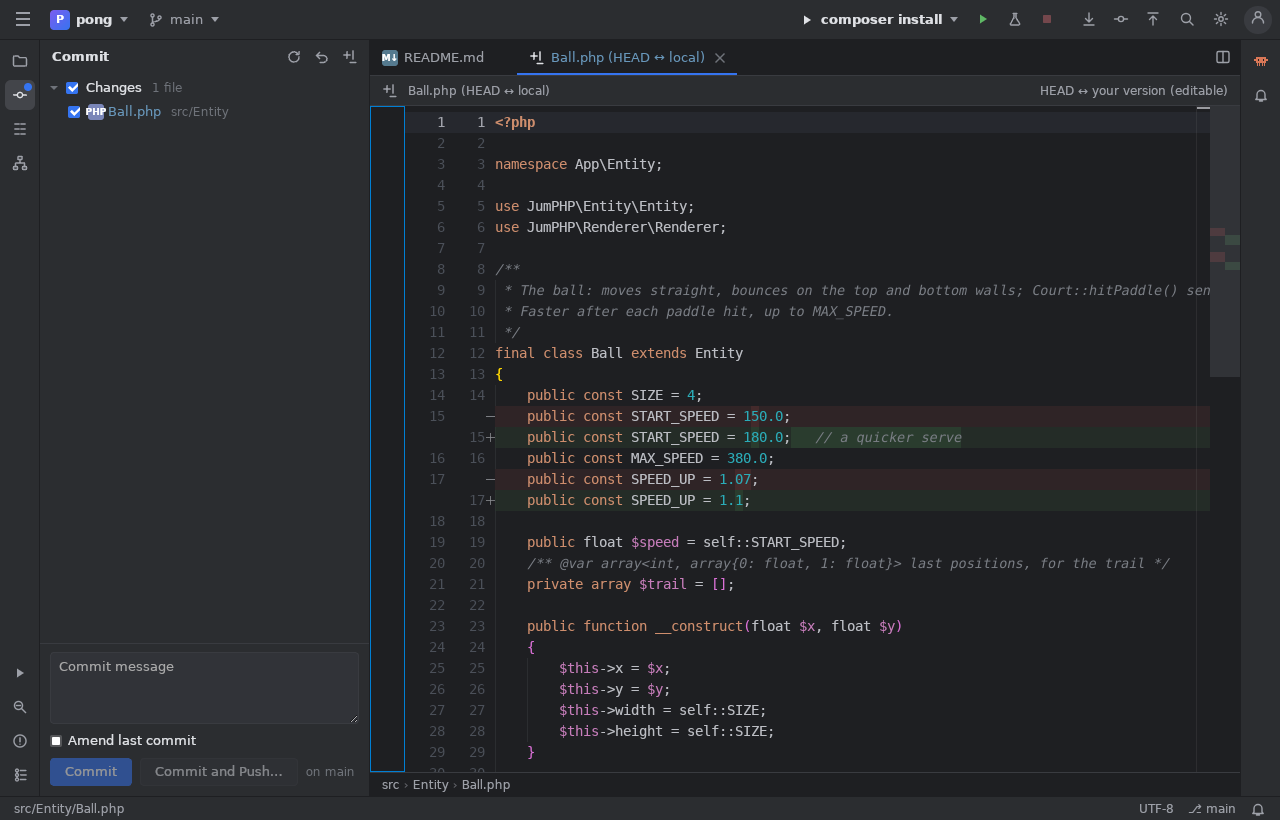
Commit 窗口(Alt+0)列出修改过的文件;点击可并排查看差异。写好提交信息,然后点 Commit 或 Commit and Push。顶部的分支菜单可切换分支、拉取和推送。在网页版 IDE 中,你的修改是草稿:一次提交就把它们全部 发送到 GitHub,游戏随之重新发布。
下一步:IDE 中的 Claude。