JumPHP IDE ile kod yazmak, çalıştırmak ve test etmek
Bu eğitim, siz oyun yazarken IDE'nin sizin için yaptıklarını gösterir. Açık bir proje olduğunu varsayar (IDE'yi kurmak ve bir proje açmak).
Tamamlama ve gezinme
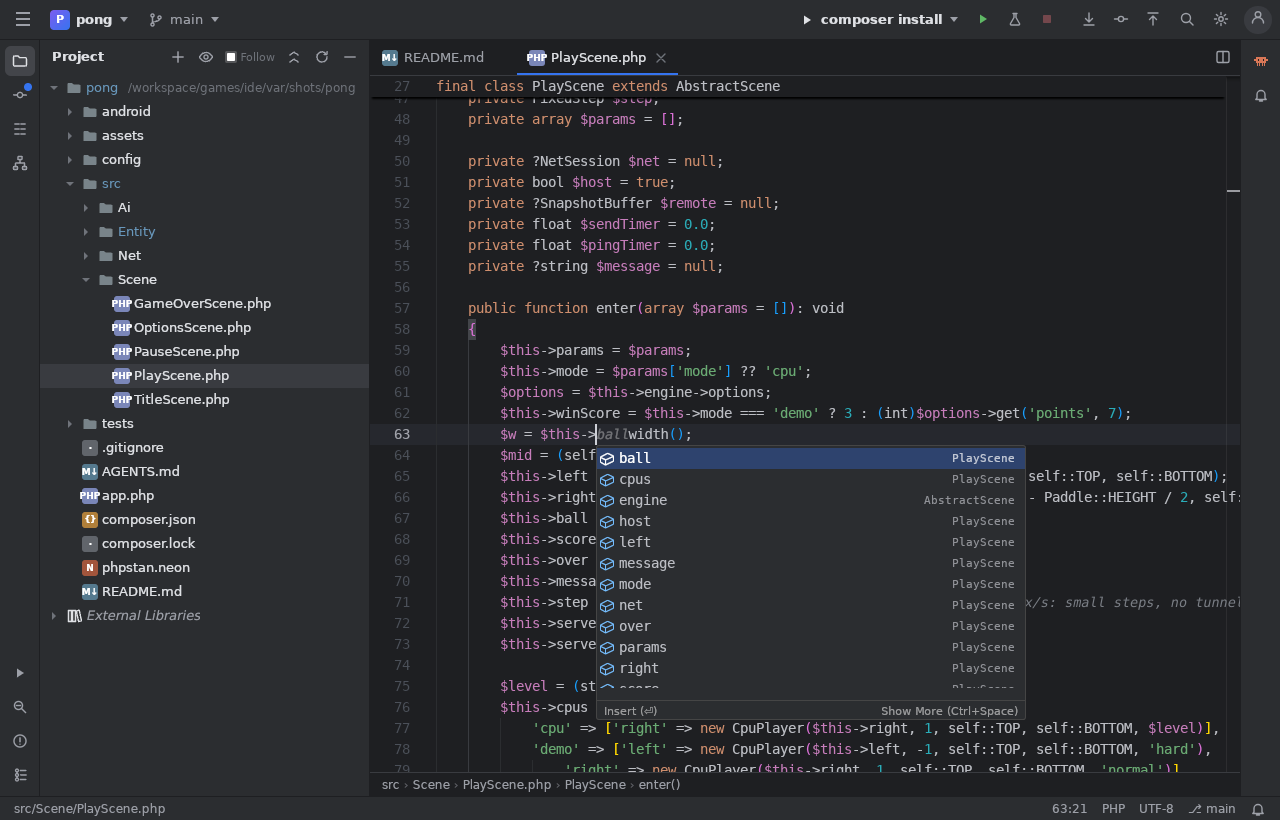
$this->yazın: IDE sınıfın özelliklerini ve yöntemlerini, onları tanımlayan sınıfla birlikte önerir. Ctrl+Boşluk onu istediğiniz an yeniden açar.- Bir ad üzerinde Ctrl+tık veya Ctrl+B: tanımına gidin, motorun içinde bile.
- Alt+F7: bir sınıfın, yöntemin, değişkenin tüm kullanımları.
- Shift+F6: her yerde yeniden adlandırın.
- PHP hataları (bilinmeyen sınıf, olmayan yöntem…) siz yazarken altı çizili gösterilir; hepsi Problems penceresinde (Alt+6).
- Çift Shift: her yerde arayın (dosyalar, sınıflar, eylemler). Ctrl+Shift+F: dosyalarda arayın.
Sınıf hiyerarşisi
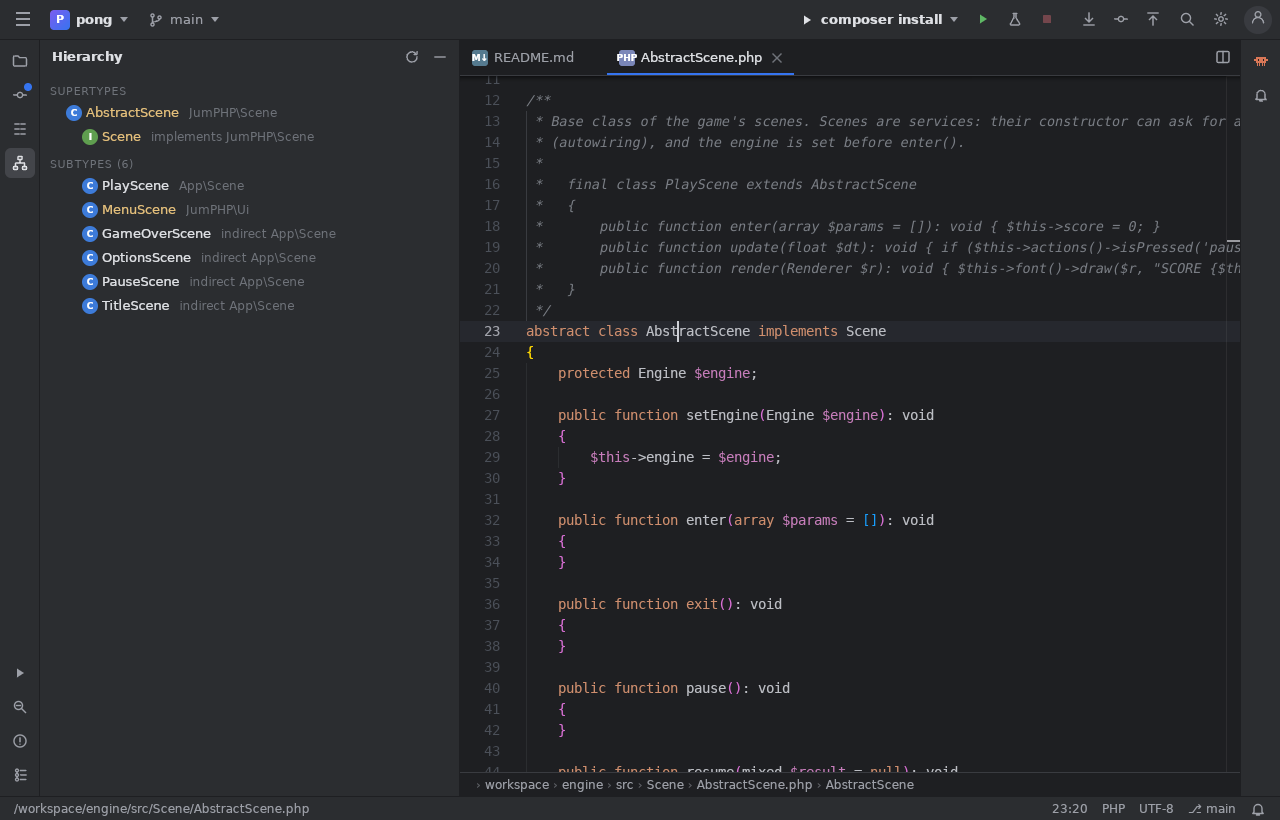
İmleç bir sınıfın üzerindeyken Ctrl+H hiyerarşisini açar: ebeveynleri, arayüzleri ve ondan (doğrudan ya da
dolaylı) türeyen tüm sınıflar. AbstractScene üzerinde oyunun tüm sahnelerini ve motorunkileri (MenuScene…)
görürsünüz. Tıklamak sınıfı açar.
Motorun kaynakları
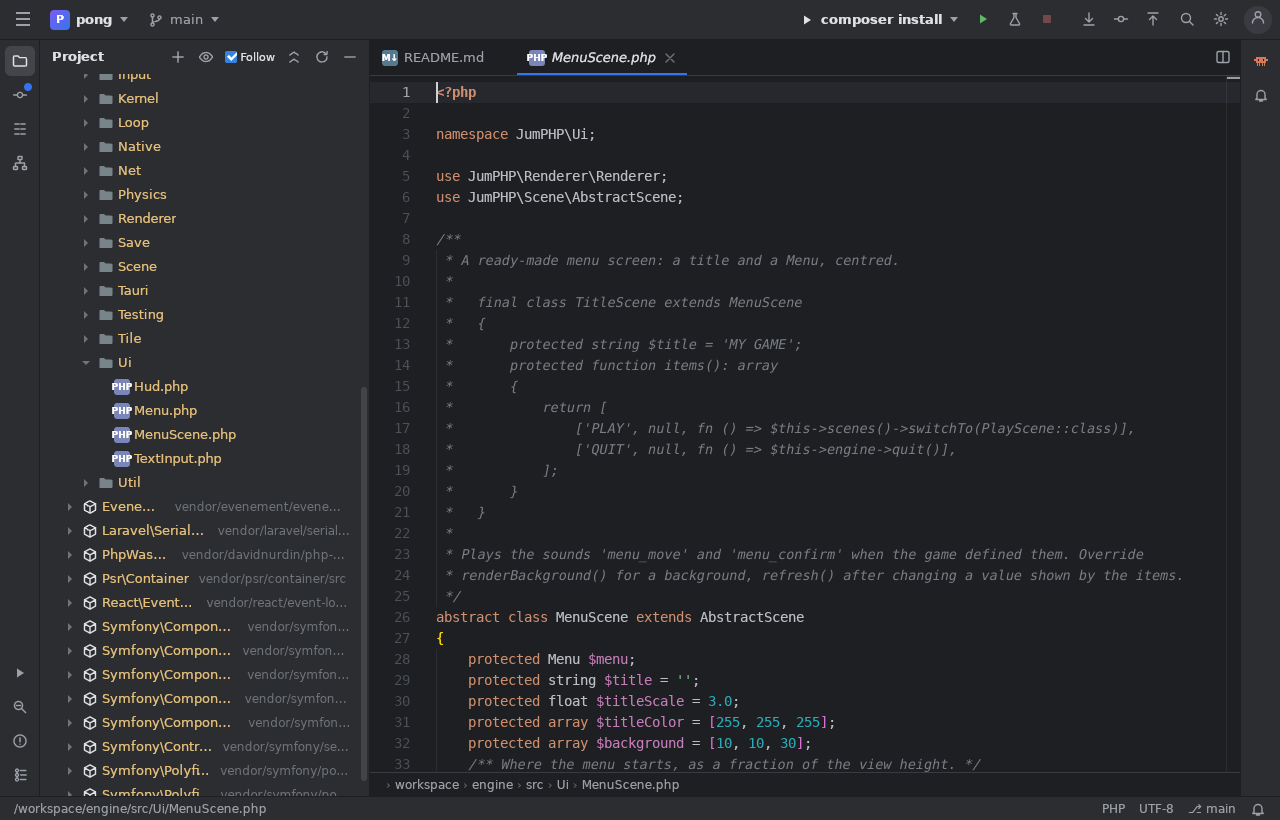
Ağacın altındaki External Libraries bölümünü açın: JumPHP motoru (JumPHP\…) ve Composer paketleri. Motorun bir
sınıfının nasıl yapıldığını görmek için bir dosya açın. Ağacın üstündeki göz, açık dosyayı ağaçta gösterir;
ağacın onu hep izlemesi için Follow kutusunu işaretleyin.
Bir sahne çalıştırmak, testleri çalıştırmak
- Bir sahne (
src/Scene/*.php) üzerinde sağ tık › Play (yeşil simge): oyun doğrudan o sahnede başlar. Ctrl+Shift+F10 düzenleyiciden aynısını yapar. - Bir test dosyası (
tests/*Test.php) üzerinde sağ tık › Play: yalnızca onun testleri çalışır ve sonuç Run penceresinde ağaç olarak, tıklanabilir hata iletileriyle (dosya:satır) görünür. - Üstteki ▶ düğmesi seçili yapılandırmayı (
run,test,shot,build…) çalıştırır; şişe oyunun tüm testlerini çalıştırır. - Web IDE'de oyun sağda ya da altta Game penceresinde çalışır: her kayıtta yeniden yüklenir (hot reload), ⟳ onu yeniden başlatır.
Git
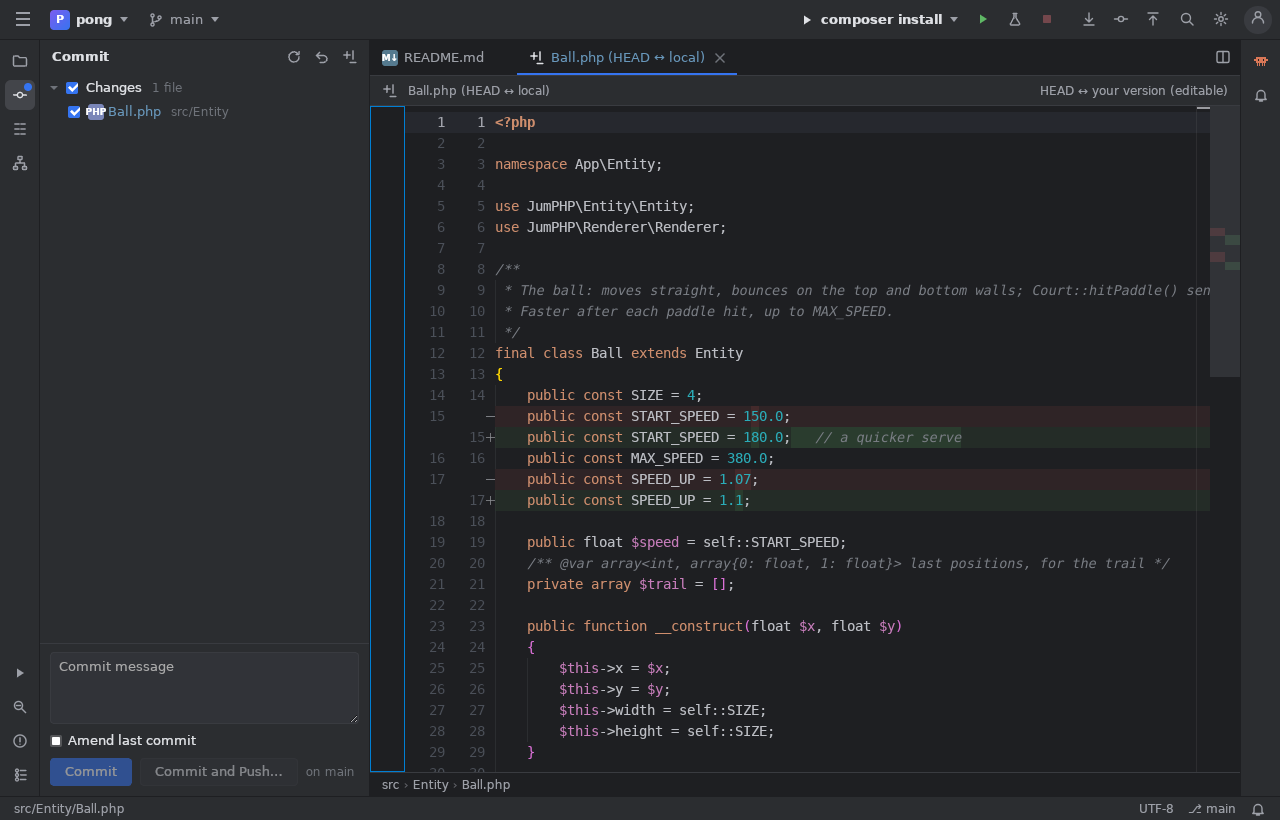
Commit penceresi (Alt+0) değişen dosyaları listeler; tıklamak farkları yan yana gösterir. Bir ileti yazın, sonra Commit ya da Commit and Push. Dal menüsü (üstte) dal değiştirir, çeker ve gönderir. Web IDE'de değişiklikleriniz taslaktır: commit hepsini tek seferde GitHub'a gönderir ve oyun yeniden yayımlanır.
Sırada: IDE'de Claude.