Programar, executar e testar com o JumPHP IDE
Este tutorial percorre o que o IDE faz por si enquanto escreve um jogo. Supõe um projeto aberto (instalar o IDE e abrir um projeto).
O autocompletar e a navegação
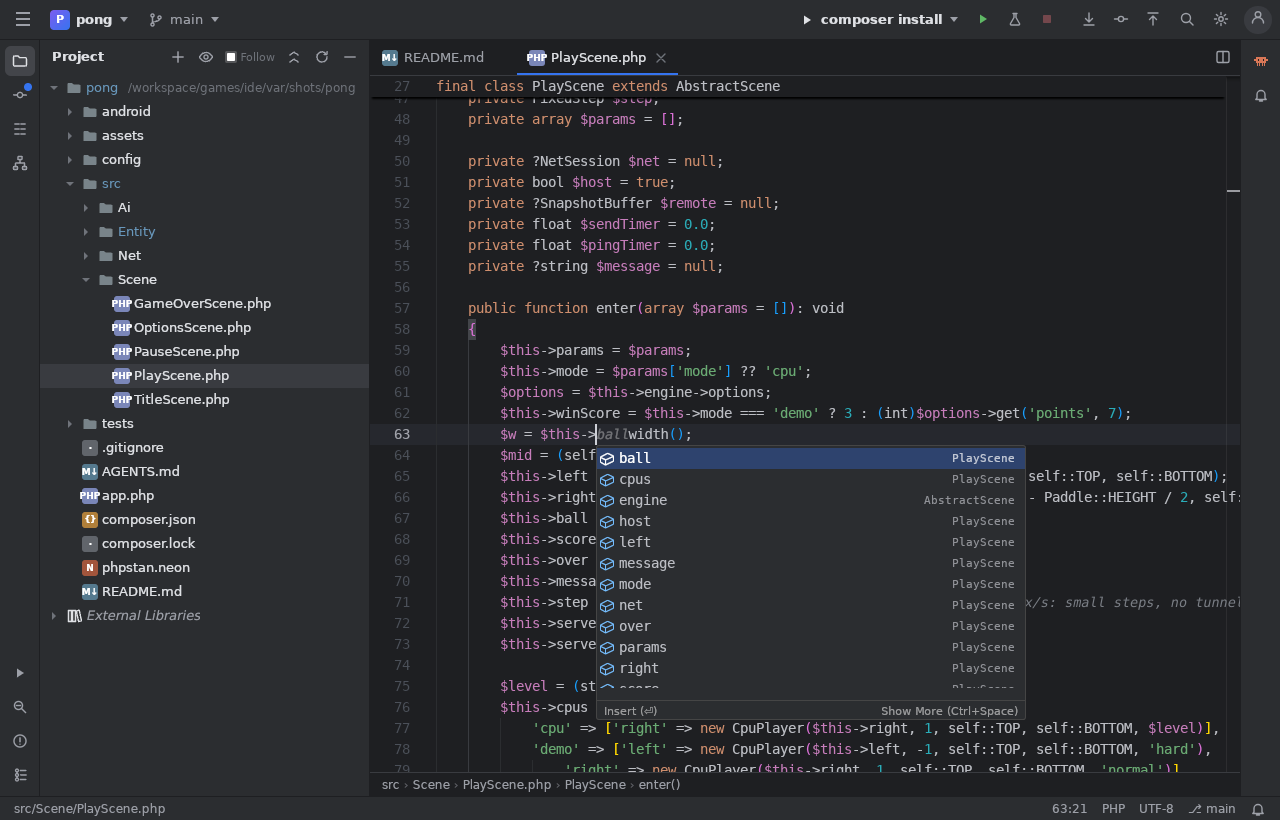
- Escreva
$this->: o IDE propõe as propriedades e os métodos da classe, com a classe que os declara. Ctrl+Espaço volta a abri-lo a qualquer momento. - Ctrl+clique ou Ctrl+B sobre um nome: ir para a sua definição, mesmo no motor.
- Alt+F7: todas as utilizações de uma classe, de um método, de uma variável.
- Shift+F6: renomear em todo o lado.
- Os erros PHP (classe desconhecida, método que não existe…) são sublinhados enquanto escreve; estão todos na janela Problems (Alt+6).
- Duplo Shift: procurar em todo o lado (ficheiros, classes, ações). Ctrl+Shift+F: procurar nos ficheiros.
A hierarquia de classes
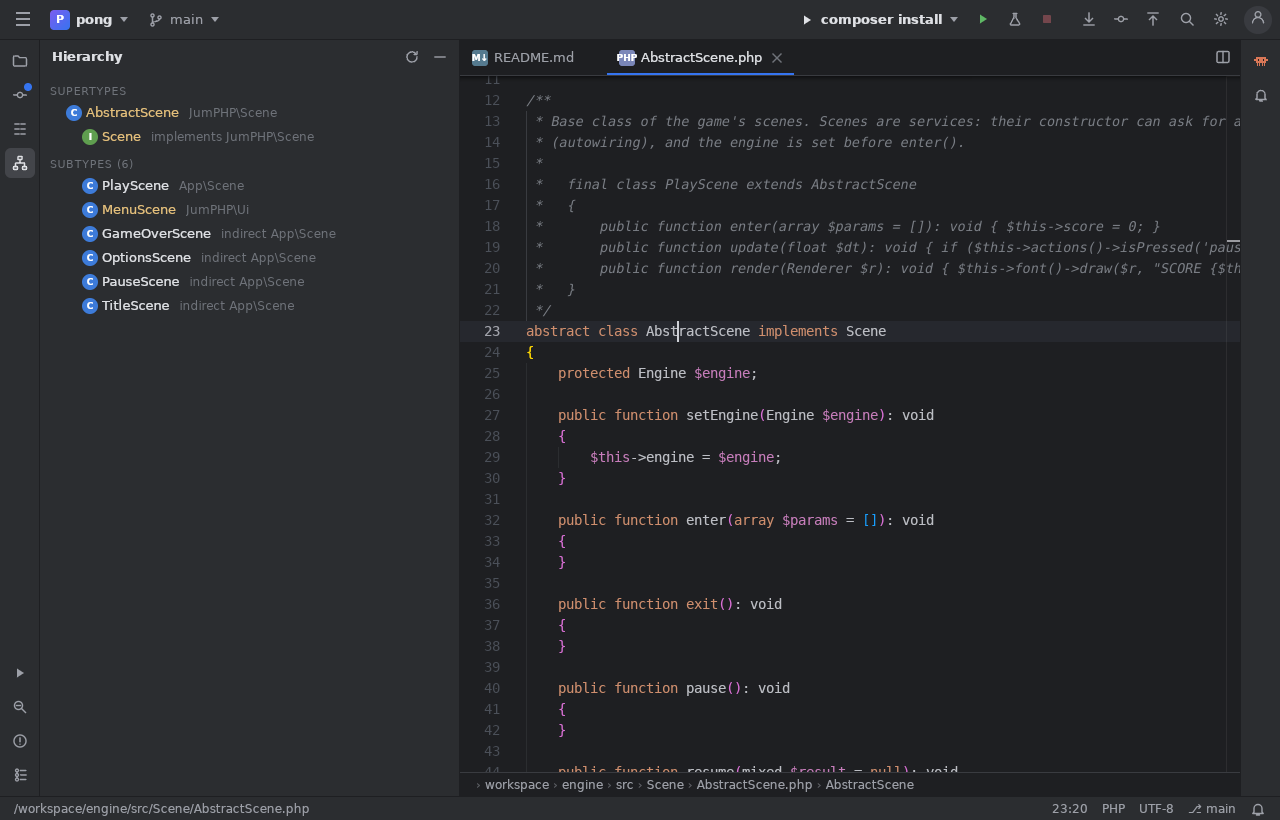
Com o cursor sobre uma classe, Ctrl+H abre a sua hierarquia: os pais, as interfaces e todas as classes que
herdam dela (direta ou indiretamente). Em AbstractScene vê todas as cenas do jogo e as do motor (MenuScene…). Um
clique abre a classe.
As fontes do motor
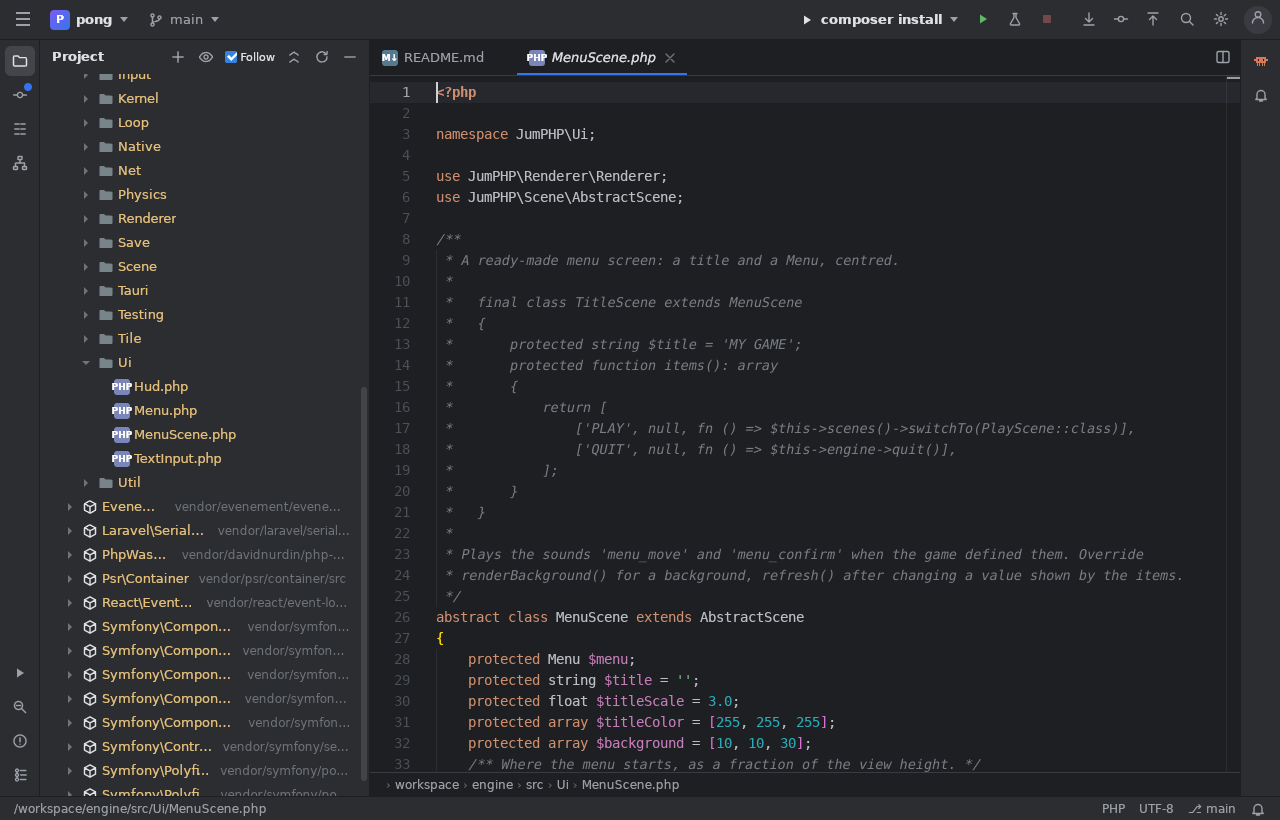
Abra External Libraries no fundo da árvore: o motor JumPHP (JumPHP\…) e os pacotes Composer. Abra um ficheiro
para ver como é feita uma classe do motor. O olho no topo da árvore mostra o ficheiro aberto na árvore; marque
Follow para que a árvore o siga sempre.
Executar uma cena, executar testes
- Clique direito › Play (ícone verde) sobre uma cena (
src/Scene/*.php): o jogo arranca diretamente nessa cena. Ctrl+Shift+F10 faz o mesmo a partir do editor. - Clique direito › Play sobre um ficheiro de testes (
tests/*Test.php): só os seus testes correm, e o resultado aparece em árvore na janela Run, com as mensagens de falha clicáveis (ficheiro:linha). - O botão ▶ em cima executa a configuração escolhida (
run,test,shot,build…); o frasco executa todos os testes do jogo. - No IDE web, o jogo corre na janela Game, à direita ou em baixo: recarrega a cada gravação (hot reload), e ⟳ reinicia-o.
Git
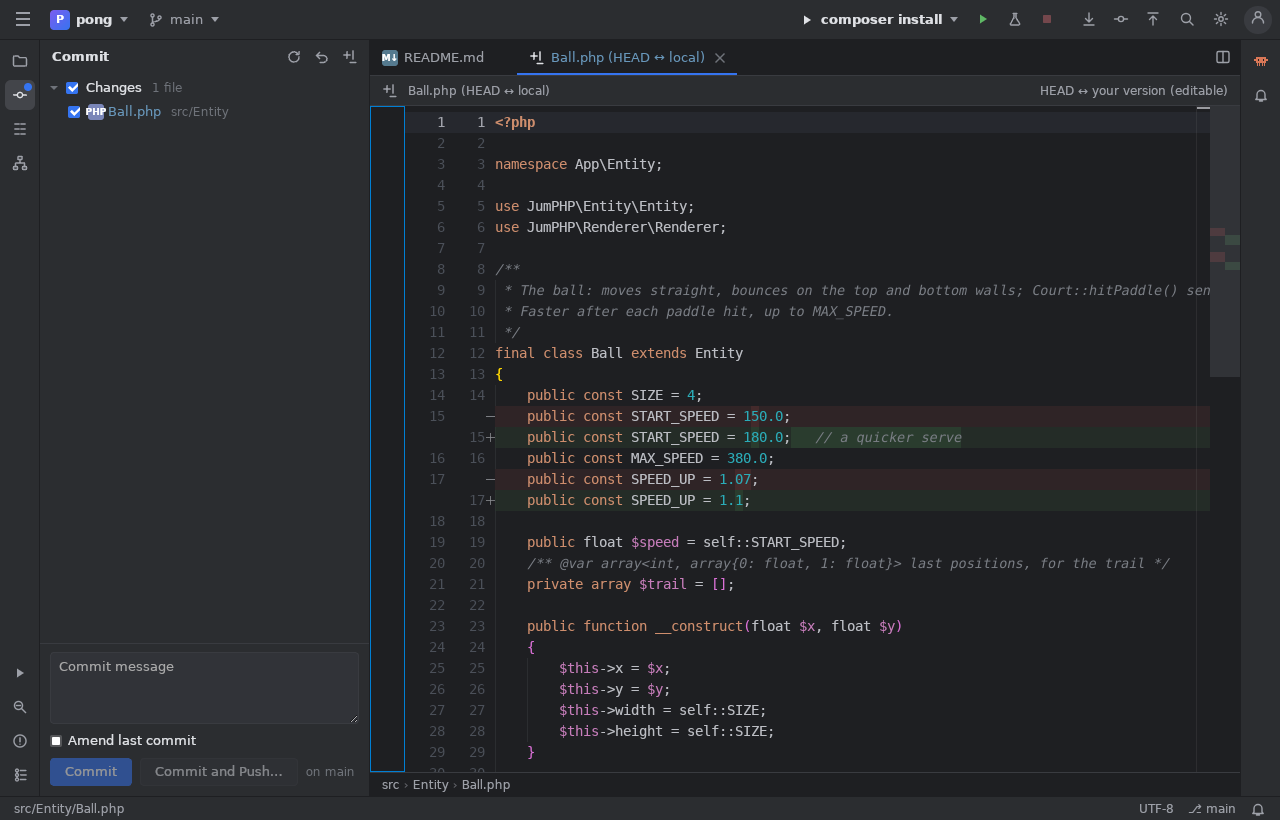
A janela Commit (Alt+0) lista os ficheiros alterados; um clique mostra as diferenças lado a lado. Escreva uma mensagem e depois Commit ou Commit and Push. O menu do ramo (em cima) muda de ramo, puxa e envia. No IDE web, as suas alterações são rascunhos: o commit envia-os todos para o GitHub de uma vez, e o jogo é publicado de novo.
A seguir: Claude no IDE.