JumPHP IDE로 코딩, 실행, 테스트하기
이 튜토리얼은 게임을 작성하는 동안 IDE가 해 주는 일을 살펴봅니다. 프로젝트가 열려 있다고 가정합니다 (IDE 설치하고 프로젝트 열기).
자동 완성과 탐색
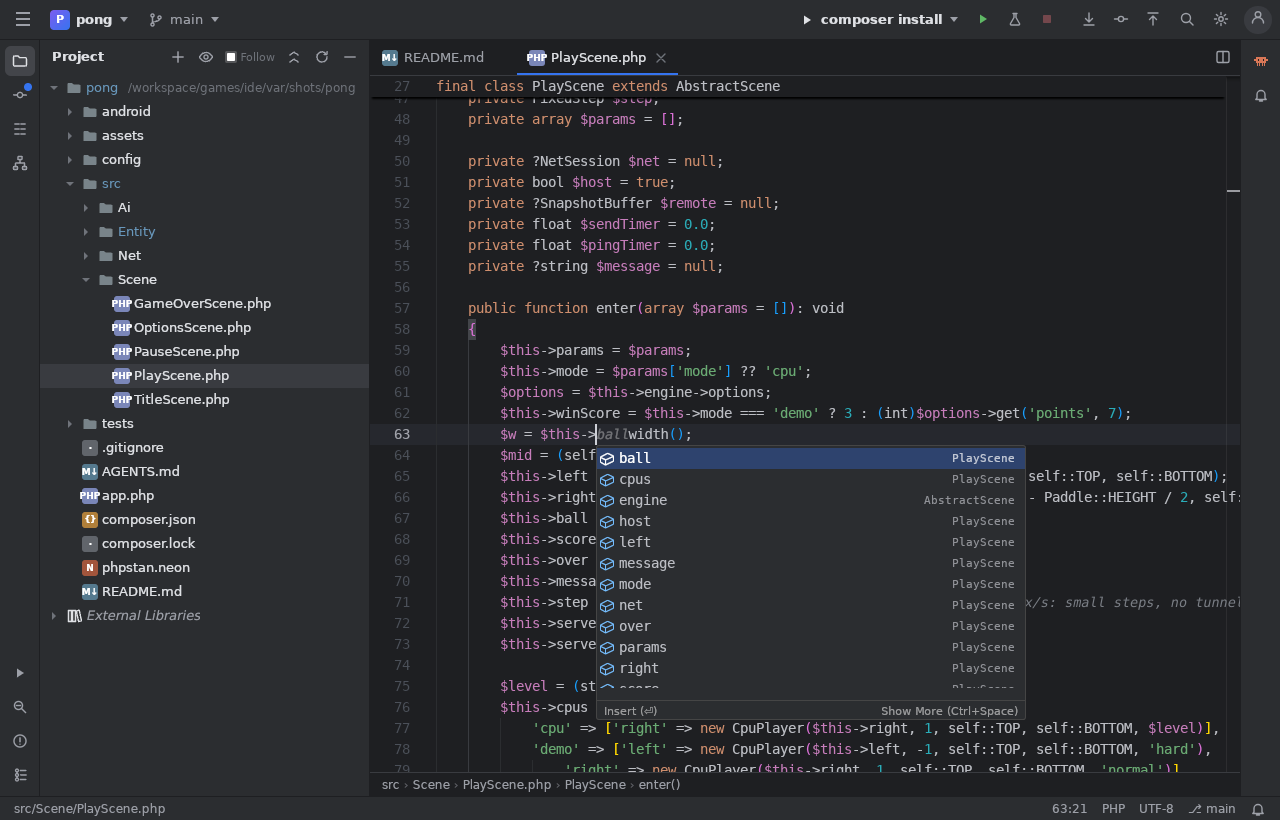
$this->를 입력하면 IDE가 클래스의 속성과 메서드를, 그것을 선언한 클래스와 함께 제안합니다. Ctrl+Space로 언제든 다시 열 수 있습니다.- 이름 위에서 Ctrl+클릭 또는 Ctrl+B: 정의로 이동합니다. 엔진 안에서도 됩니다.
- Alt+F7: 클래스, 메서드, 변수의 모든 사용처.
- Shift+F6: 모든 곳에서 이름 바꾸기.
- PHP 오류(알 수 없는 클래스, 없는 메서드…)는 입력하는 동안 밑줄로 표시되며, 모두 Problems 창(Alt+6)에 모입니다.
- Shift 두 번: 어디서나 검색(파일, 클래스, 동작). Ctrl+Shift+F: 파일에서 검색.
클래스 계층
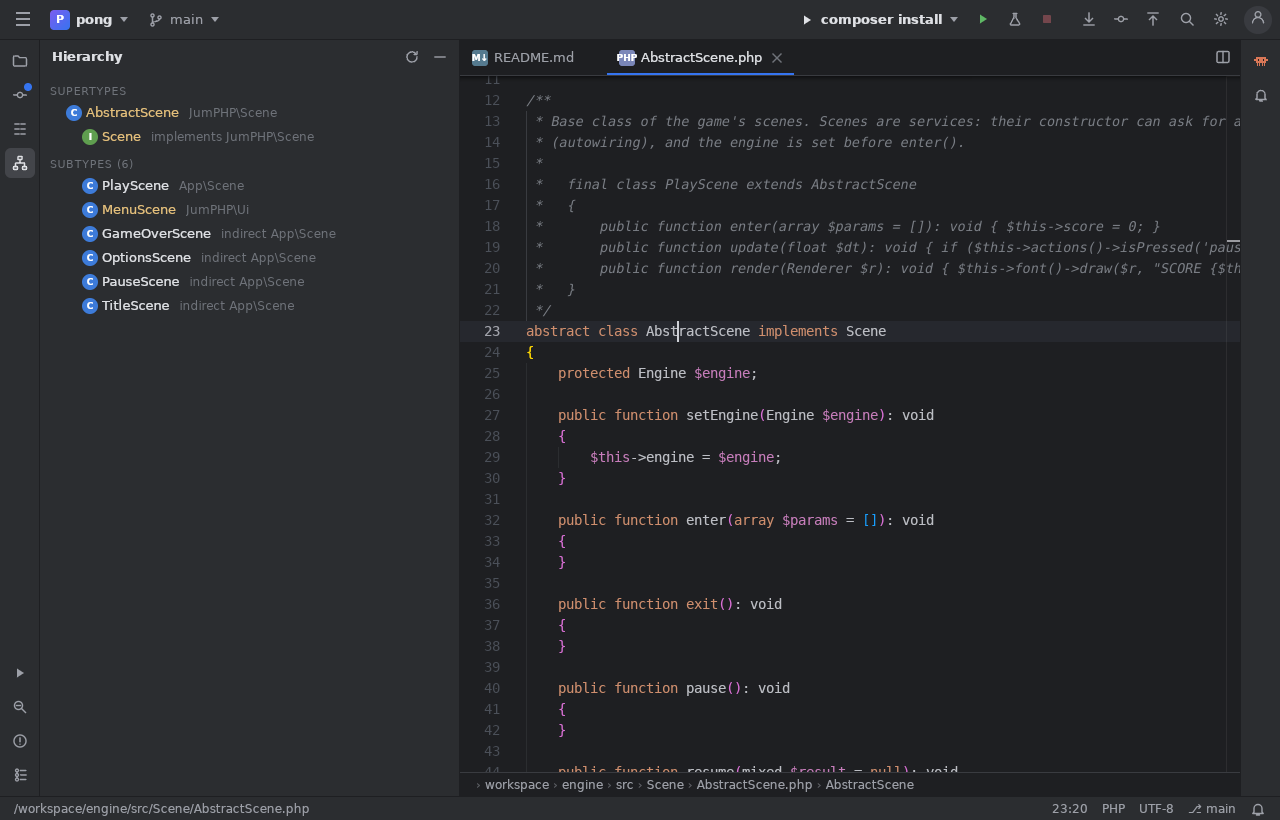
커서를 클래스에 두고 Ctrl+H를 누르면 계층이 열립니다: 부모, 인터페이스, 그리고 이를 (직접 또는 간접으로)
상속하는 모든 클래스. AbstractScene에서는 게임의 모든 씬과 엔진의 씬(MenuScene…)이 보입니다. 클릭하면 클래스가
열립니다.
엔진 소스
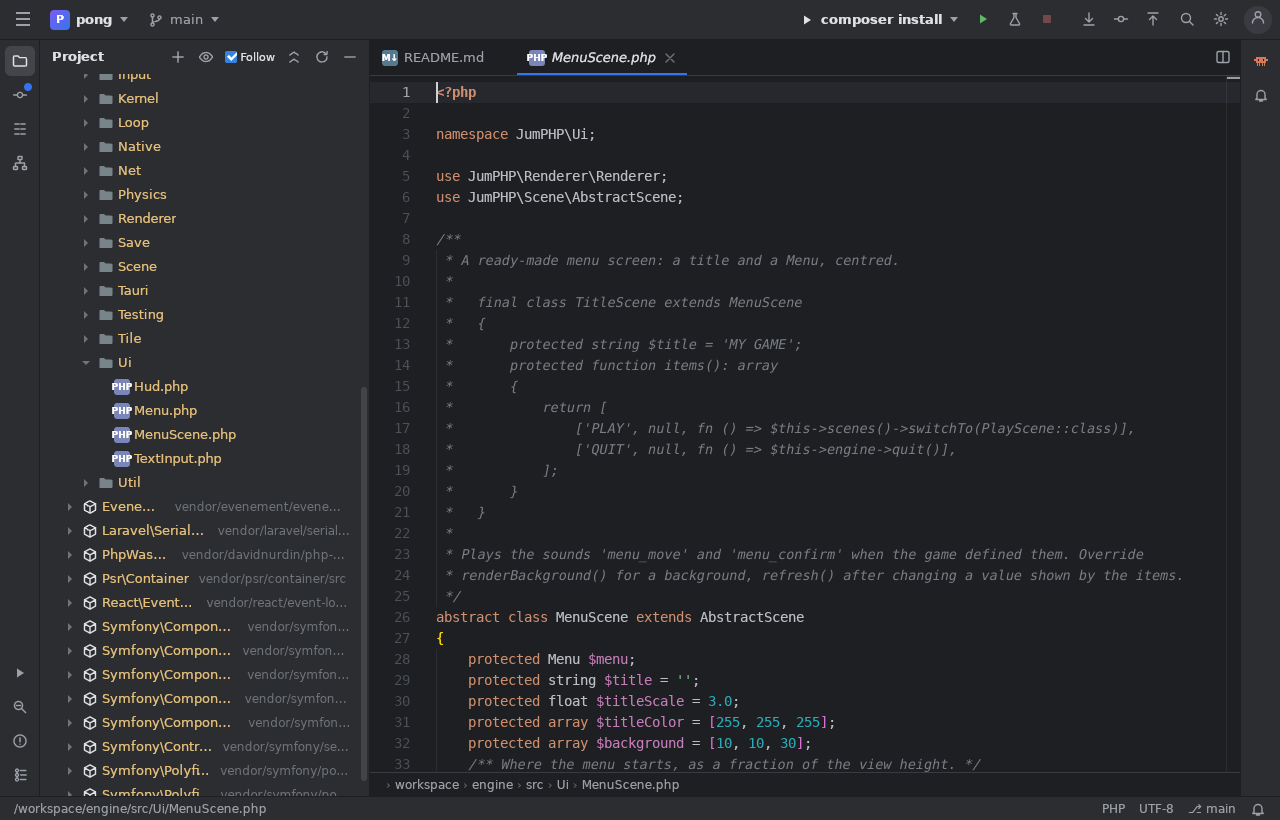
트리 맨 아래의 External Libraries를 펼치면 JumPHP 엔진(JumPHP\…)과 Composer 패키지가 있습니다. 파일을 열어
엔진의 클래스가 어떻게 만들어졌는지 보세요. 트리 위쪽의 눈 아이콘은 열린 파일을 트리에서 보여 주고, Follow를
체크하면 트리가 항상 따라갑니다.
씬 실행, 테스트 실행
- 씬(
src/Scene/*.php)에서 마우스 오른쪽 클릭 › Play(녹색 아이콘): 게임이 바로 그 씬에서 시작합니다. 편집기에서는 Ctrl+Shift+F10. - 테스트 파일(
tests/*Test.php)에서 마우스 오른쪽 클릭 › Play: 그 파일의 테스트만 실행되고, 결과가 Run 창에 트리로 표시되며 실패 메시지(파일:줄)를 클릭할 수 있습니다. - 위쪽의 ▶ 버튼은 선택한 구성(
run,test,shot,build…)을 실행하고, 플라스크는 게임의 모든 테스트를 실행합니다. - 웹 IDE에서는 게임이 오른쪽이나 아래의 Game 창에서 실행됩니다. 저장할 때마다 다시 로드되고(핫 리로드), ⟳로 다시 시작합니다.
Git
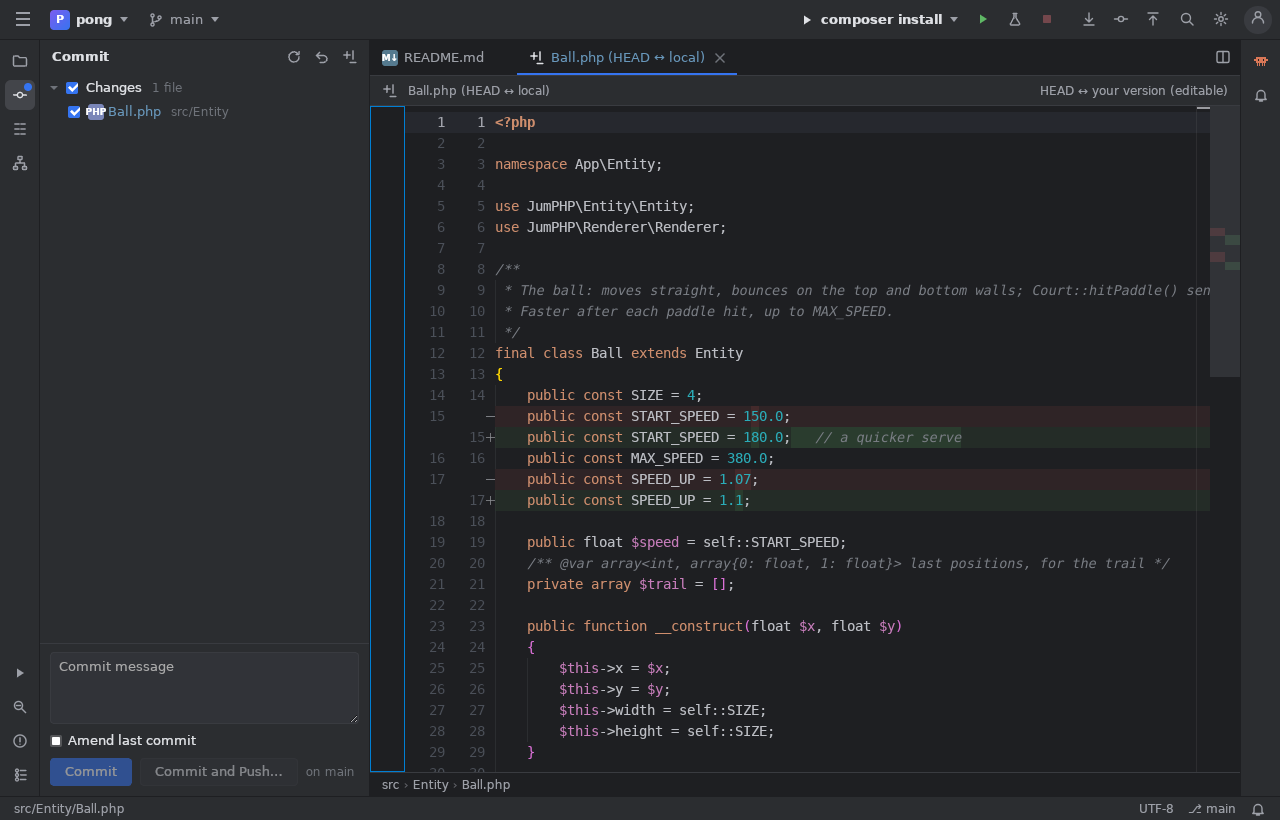
Commit 창(Alt+0)은 변경된 파일을 보여 주고, 클릭하면 차이를 나란히 보여 줍니다. 메시지를 쓰고 Commit 또는 Commit and Push를 누르세요. 위쪽의 브랜치 메뉴로 브랜치를 바꾸고, 가져오고, 푸시합니다. 웹 IDE에서는 변경 사항이 초안이며, 커밋하면 한꺼번에 GitHub로 보내지고 게임이 다시 게시됩니다.
다음: IDE의 Claude.