Programmieren, starten und testen mit JumPHP IDE
Dieses Tutorial zeigt, was die IDE für dich tut, während du ein Spiel schreibst. Es setzt ein geöffnetes Projekt voraus (die IDE installieren und ein Projekt öffnen).
Vervollständigung und Navigation
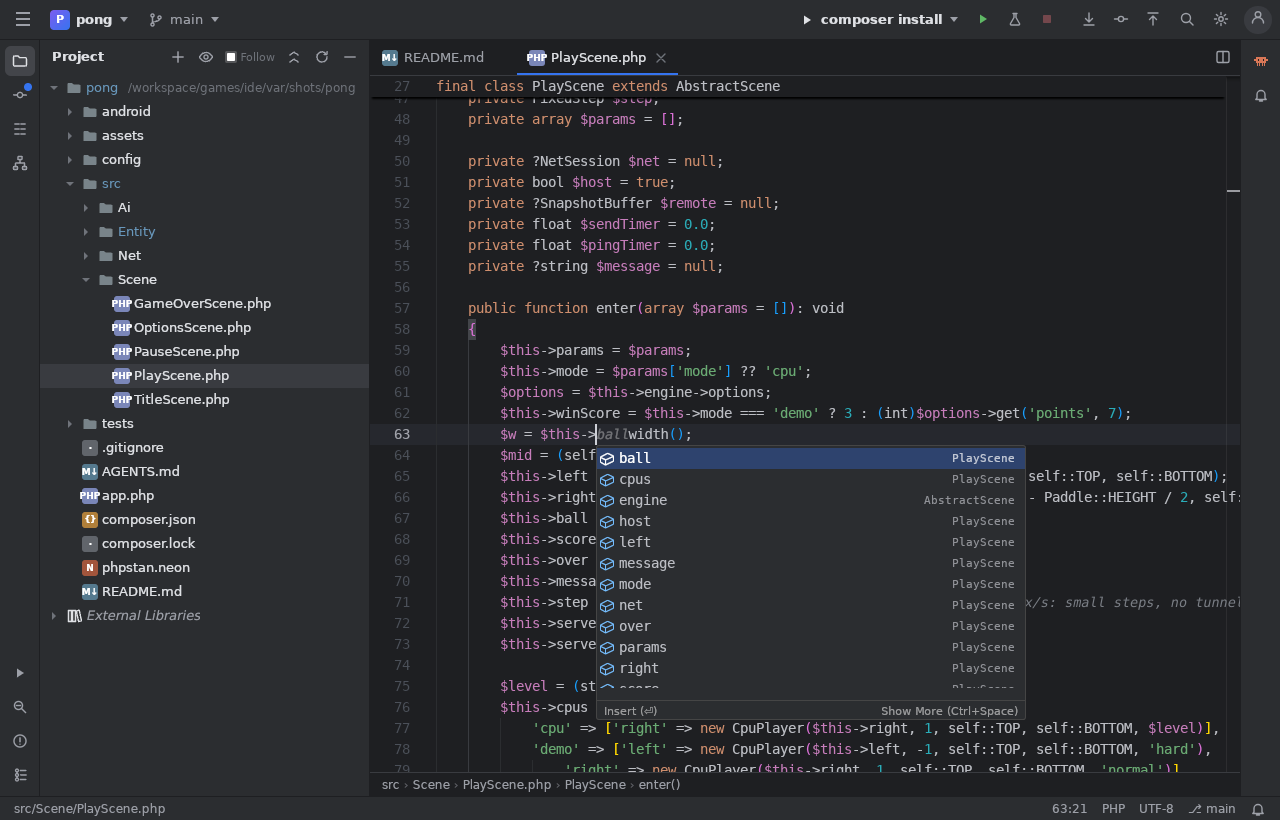
- Tippe
$this->: die IDE schlägt die Eigenschaften und Methoden der Klasse vor, mit der Klasse, die sie deklariert. Strg+Leertaste öffnet sie jederzeit wieder. - Strg+Klick oder Strg+B auf einen Namen: zu seiner Definition springen, auch in der Engine.
- Alt+F7: alle Verwendungen einer Klasse, Methode oder Variable.
- Umschalt+F6: überall umbenennen.
- PHP-Fehler (unbekannte Klasse, nicht existierende Methode…) werden beim Tippen unterstrichen; alle stehen im Fenster Problems (Alt+6).
- Doppelt Umschalt: überall suchen (Dateien, Klassen, Aktionen). Strg+Umschalt+F: in den Dateien suchen.
Die Klassenhierarchie
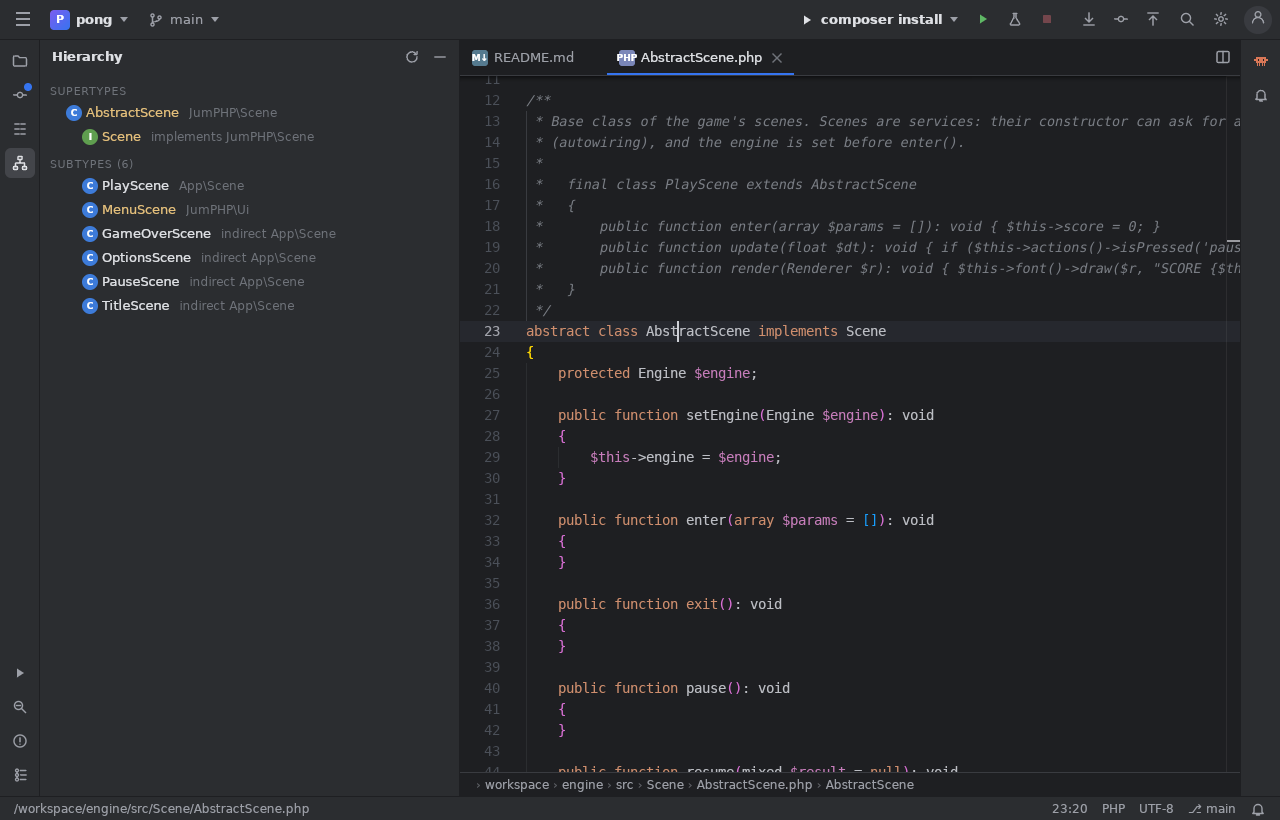
Mit dem Cursor auf einer Klasse öffnet Strg+H ihre Hierarchie: die Eltern, die Interfaces und alle Klassen, die
von ihr erben (direkt oder nicht). Auf AbstractScene siehst du alle Szenen des Spiels und die der Engine
(MenuScene…). Ein Klick öffnet die Klasse.
Die Quellen der Engine
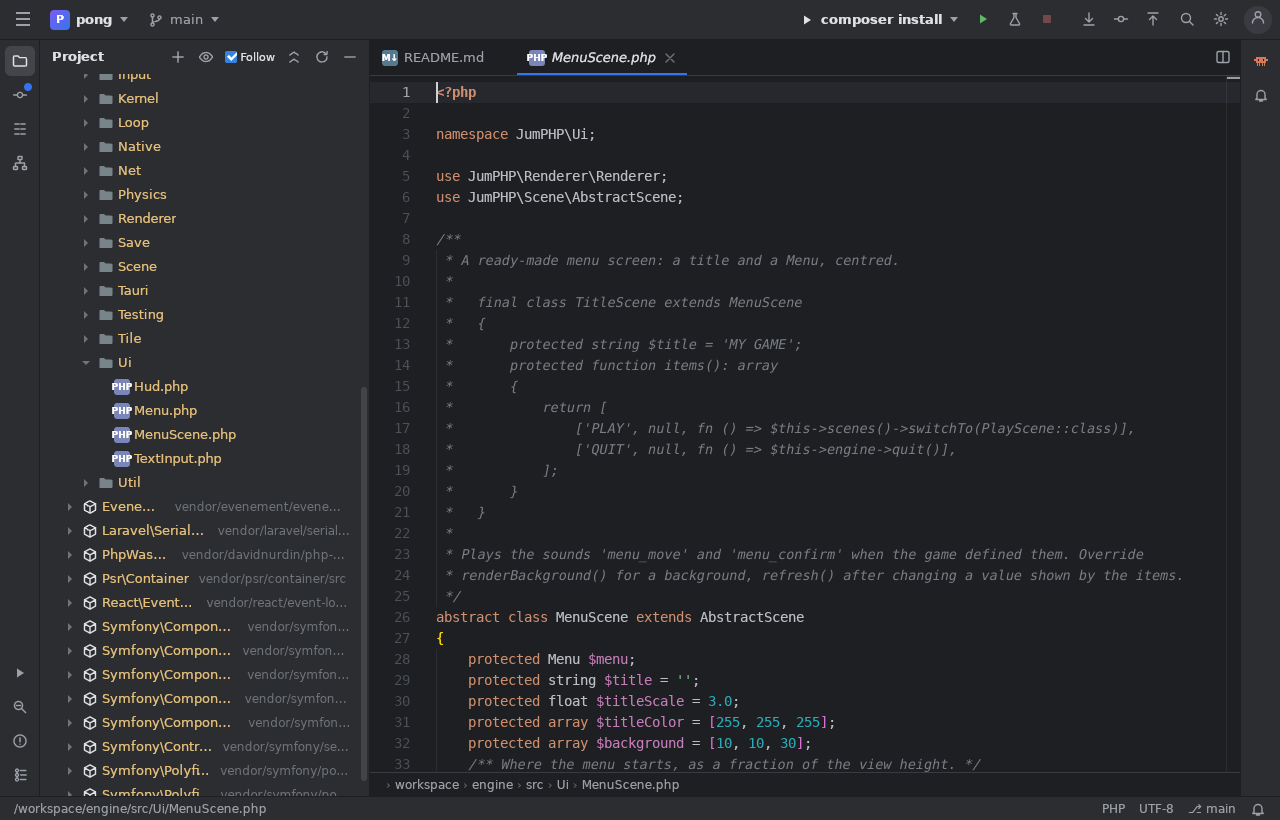
Klappe External Libraries unten im Baum auf: die JumPHP-Engine (JumPHP\…) und die Composer-Pakete. Öffne eine
Datei, um zu sehen, wie eine Klasse der Engine gebaut ist. Das Auge oben im Baum zeigt die geöffnete Datei im
Baum; hake Follow an, damit der Baum ihr immer folgt.
Eine Szene starten, Tests starten
- Rechtsklick › Play (grünes Symbol) auf eine Szene (
src/Scene/*.php): das Spiel startet direkt in dieser Szene. Strg+Umschalt+F10 macht dasselbe aus dem Editor. - Rechtsklick › Play auf eine Testdatei (
tests/*Test.php): nur ihre Tests laufen, und das Ergebnis erscheint als Baum im Fenster Run, mit anklickbaren Fehlermeldungen (Datei:Zeile). - Der Knopf ▶ oben startet die gewählte Konfiguration (
run,test,shot,build…); der Kolben startet alle Tests des Spiels. - In der Web-IDE läuft das Spiel im Fenster Game, rechts oder unten: es lädt bei jedem Speichern neu (Hot Reload), und ⟳ startet es neu.
Git
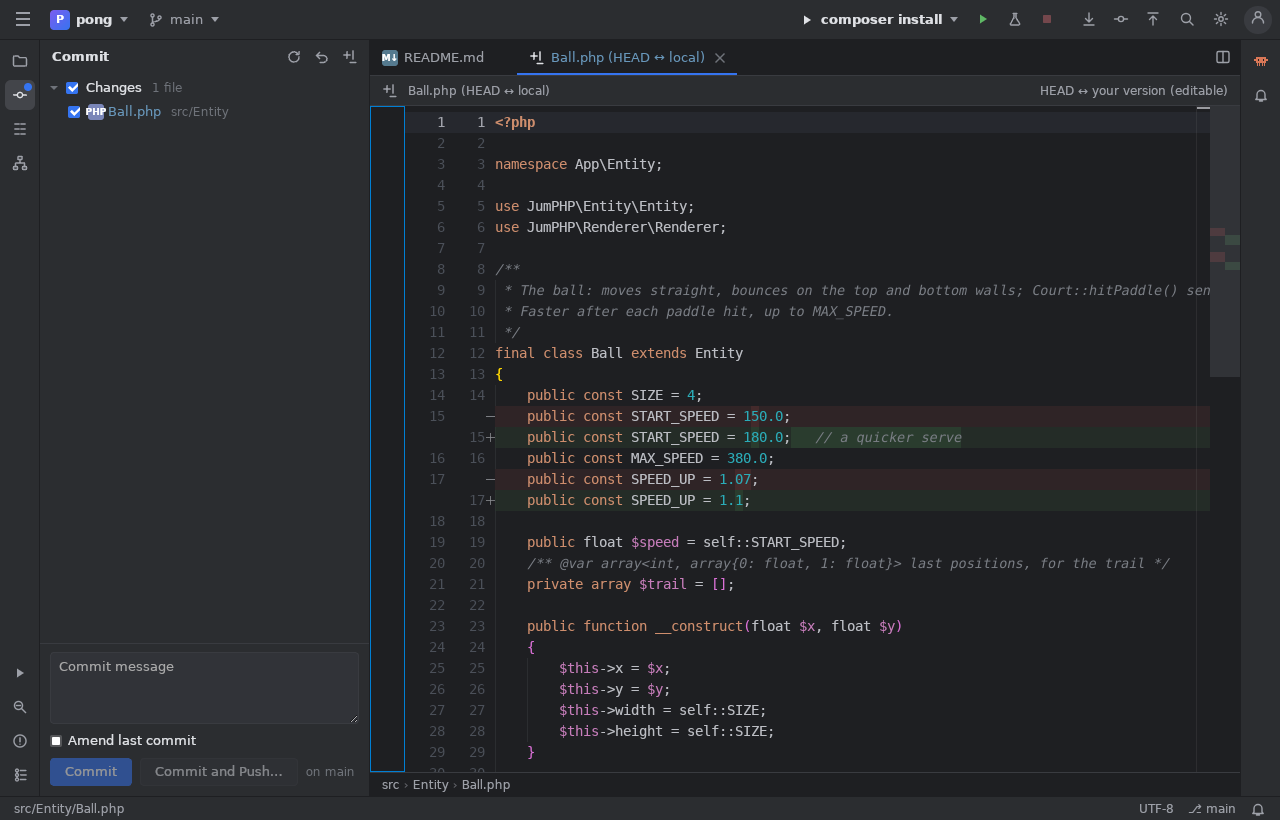
Das Fenster Commit (Alt+0) listet die geänderten Dateien; ein Klick zeigt den Diff nebeneinander. Schreib eine Nachricht, dann Commit oder Commit and Push. Das Branch-Menü (oben) wechselt Branches, holt und pusht. In der Web-IDE sind deine Änderungen Entwürfe: der Commit schickt alle auf einmal zu GitHub, und das Spiel wird neu veröffentlicht.
Weiter: Claude in der IDE.