JumPHP IDE installieren und ein Projekt öffnen
JumPHP IDE ist eine kostenlose IDE, gemacht, um Spiele und Apps mit JumPHP zu schreiben. Es gibt sie für Windows, macOS und Linux, und dieselbe läuft in deinem Browser mit den hier veröffentlichten Spielen.
1. Installieren
Auf der Seite der IDE nimmst du den Installer deines Systems:
- Windows:
JumPHP-IDE-setup.exe. Beim ersten Mal warnt Windows, dass die Datei nicht signiert ist: „Weitere Informationen“, dann „Trotzdem ausführen“. - macOS:
JumPHP-IDE-setup-macos.zip. Entpacken, dann beim ersten Mal Rechtsklick › Öffnen. - Linux:
JumPHP-IDE-setup-linux-x86_64. Ausführbar machen (chmod +x), dann starten.
Der Installer installiert nur für dich, ohne Administratorrechte. Er legt eine Verknüpfung und ein Deinstallationsprogramm an und installiert immer die neueste Version der IDE.
Zum Starten von Spielen, Tests und Screenshots nutzt die IDE Docker (wie bin/jumphp) und Git für die
Projekte: installiere sie, falls noch nicht geschehen.
2. Der Startbildschirm
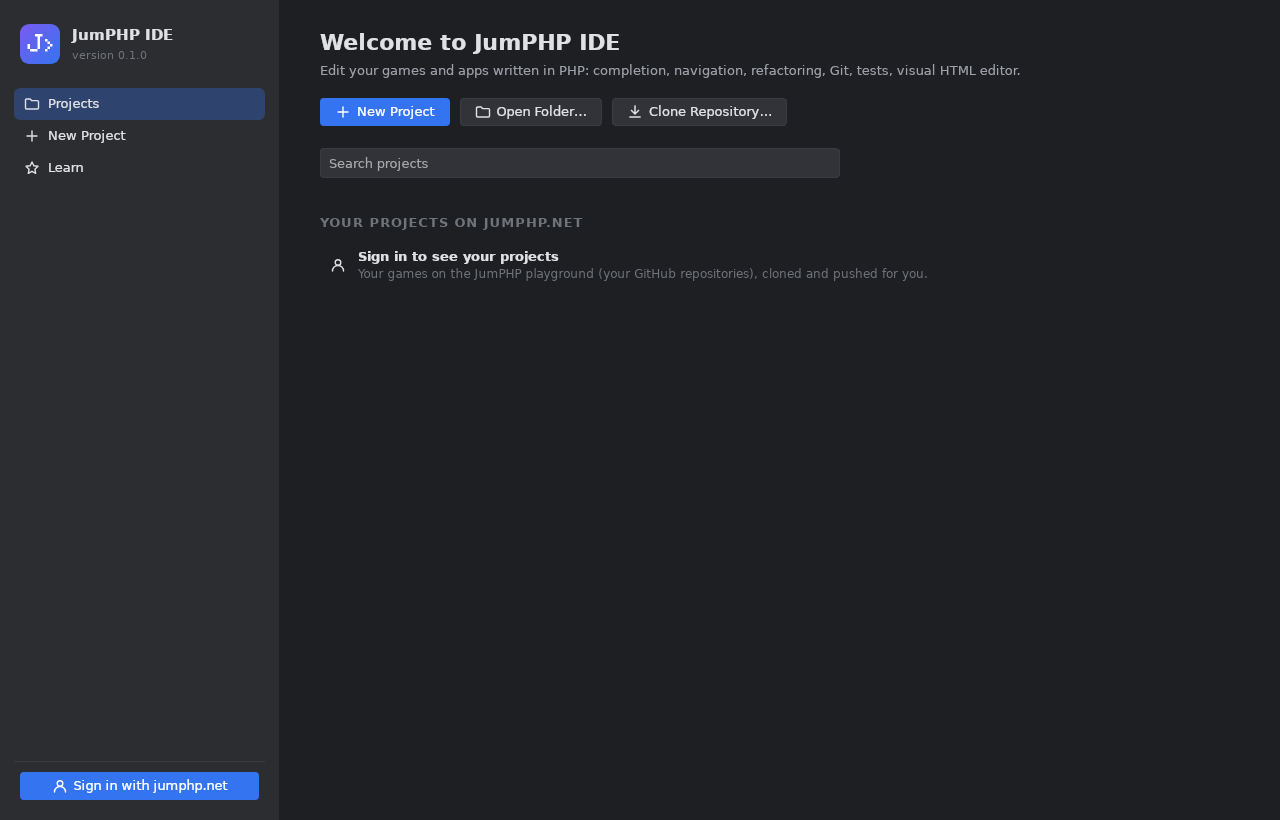
- New Project: ein neues JumPHP-Projekt. Wähle die Art: ein Spiel, eine Desktop-App oder das Remake eines
Amstrad-CPC-Spiels (die IDE fragt dann nach der
.dsk-Datei des Spiels). Das Projekt enthält nur das Gerüst der gewählten Art. - Open Folder: ein Projekt, das schon auf deinem Computer liegt.
- Clone Repository: ein Git-Repository.
3. Bei jumphp.net anmelden
Klicke unten links auf Sign in with jumphp.net. Dein Browser öffnet jumphp.net: melde dich mit GitHub an und erlaube die IDE. Zurück in der IDE bist du angemeldet. Deine Playground-Spiele erscheinen auf dem Startbildschirm; ein Klick öffnet eines, die IDE klont es für dich und pusht deine Commits.
Die angemeldeten Geräte verwaltest du im Studio: Verbundene Geräte. Du kannst jederzeit eines entfernen.
4. Ein erster Rundgang

- Links der Projektbaum (Alt+1). Ganz unten External Libraries: die Quellen der JumPHP-Engine und der Composer-Pakete, schreibgeschützt.
- In der Mitte der PHP-Editor. Oben rechts die Startkonfiguration, ▶ (starten) und der Kolben (Tests).
- Werkzeugfenster liegen links, unten oder rechts: Structure, Hierarchy, Run, Find, Problems, Game, Claude.
Weiter: programmieren, starten und testen.