Installare JumPHP IDE e aprire un progetto
JumPHP IDE è un IDE gratuito, fatto per scrivere giochi e applicazioni con JumPHP. Esiste per Windows, macOS e Linux, e lo stesso gira nel tuo browser sui giochi pubblicati qui.
1. Installare
Sulla pagina dell'IDE, prendi l'installer del tuo sistema:
- Windows:
JumPHP-IDE-setup.exe. Al primo avvio Windows avvisa che il file non è firmato: «Ulteriori informazioni», poi «Esegui comunque». - macOS:
JumPHP-IDE-setup-macos.zip. Decomprimilo, poi clic destro › Apri la prima volta. - Linux:
JumPHP-IDE-setup-linux-x86_64. Rendilo eseguibile (chmod +x), poi avvialo.
L'installer installa solo per te, senza diritti di amministratore. Aggiunge un collegamento e un programma di disinstallazione, e installa sempre l'ultima versione dell'IDE.
Per avviare giochi, test e catture, l'IDE usa Docker (come bin/jumphp) e Git per i progetti: installali se
non li hai già.
2. La schermata iniziale
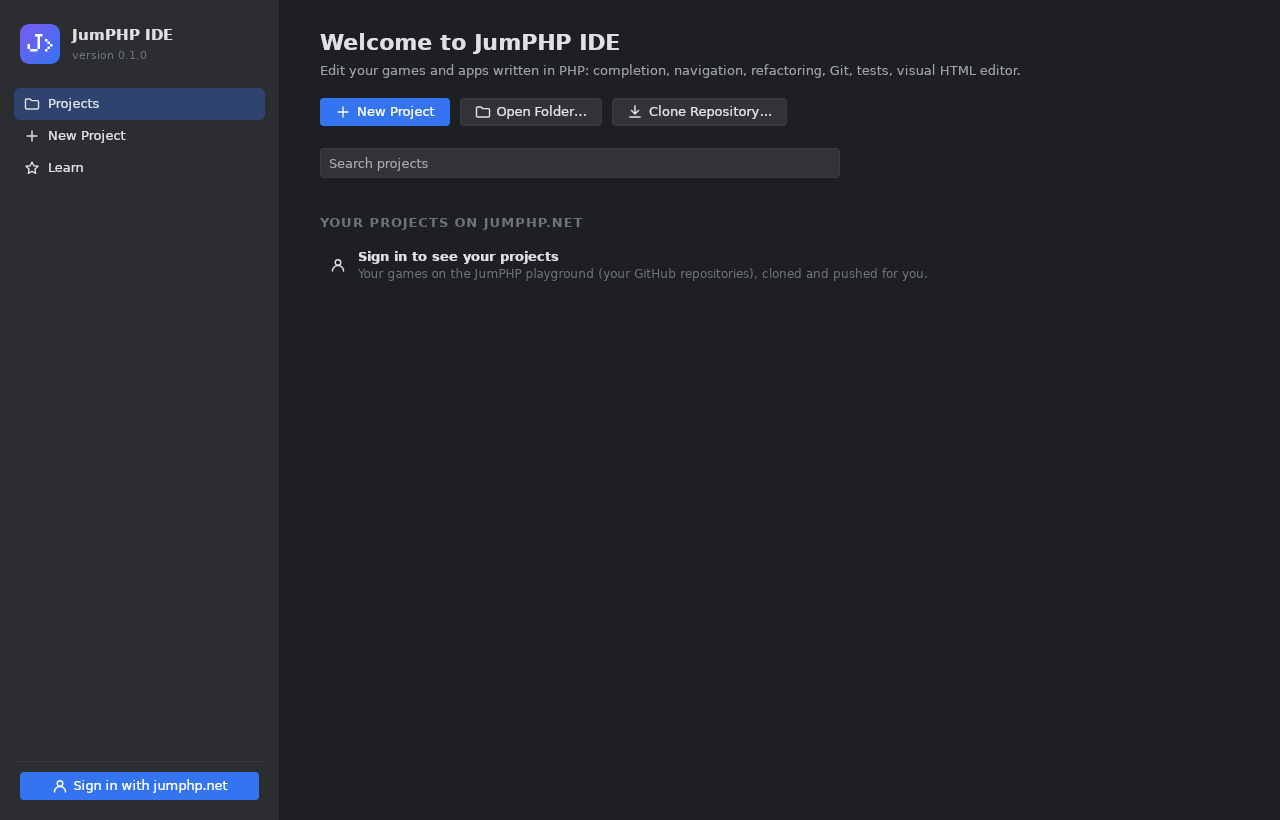
- New Project: un nuovo progetto JumPHP. Scegli il tipo: un gioco, un'applicazione desktop o il remake di un
gioco Amstrad CPC (l'IDE chiede allora il file
.dskdel gioco). Il progetto contiene solo lo scheletro del tipo scelto. - Open Folder: un progetto già sul tuo computer.
- Clone Repository: un repository Git.
3. Accedere a jumphp.net
Clicca su Sign in with jumphp.net in basso a sinistra. Il browser apre jumphp.net: accedi con GitHub e autorizza l'IDE. Torna nell'IDE: sei connesso. I tuoi giochi del playground compaiono nella schermata iniziale; un clic ne apre uno, l'IDE lo clona per te e invia i tuoi commit.
I dispositivi connessi si gestiscono nello studio: Dispositivi connessi. Puoi rimuoverne uno in qualsiasi momento.
4. Un primo giro

- A sinistra, l'albero del progetto (Alt+1). In fondo, External Libraries: i sorgenti del motore JumPHP e dei pacchetti Composer, in sola lettura.
- Al centro, l'editor PHP. In alto a destra, la configurazione di avvio, ▶ (avvia) e la provetta (test).
- Le finestre degli strumenti stanno a sinistra, in basso o a destra: Structure, Hierarchy, Run, Find, Problems, Game, Claude.
Avanti: programmare, avviare e testare.