JumPHP IDE をインストールしてプロジェクトを開く
JumPHP IDE は、JumPHP でゲームやアプリを書くための無料の IDE です。Windows・macOS・Linux 向けがあり、 同じ IDE がここで公開したゲームについてブラウザでも動きます。
1. インストール
IDE のページ で、お使いのシステムのインストーラーを選びます。
- Windows:
JumPHP-IDE-setup.exe。初回は、ファイルに署名がないと Windows が警告します。「詳細情報」→「実行」。 - macOS:
JumPHP-IDE-setup-macos.zip。展開し、初回は 右クリック › 開く。 - Linux:
JumPHP-IDE-setup-linux-x86_64。実行可能にして(chmod +x)起動します。
インストーラーはあなた専用に、管理者権限なしで インストールします。ショートカットとアンインストーラーを追加し、 常に IDE の 最新版 をインストールします。
ゲーム・テスト・スクリーンショットの実行には Docker(bin/jumphp と同じ)を、プロジェクトには Git を使います。
まだなければインストールしてください。
2. ようこそ画面
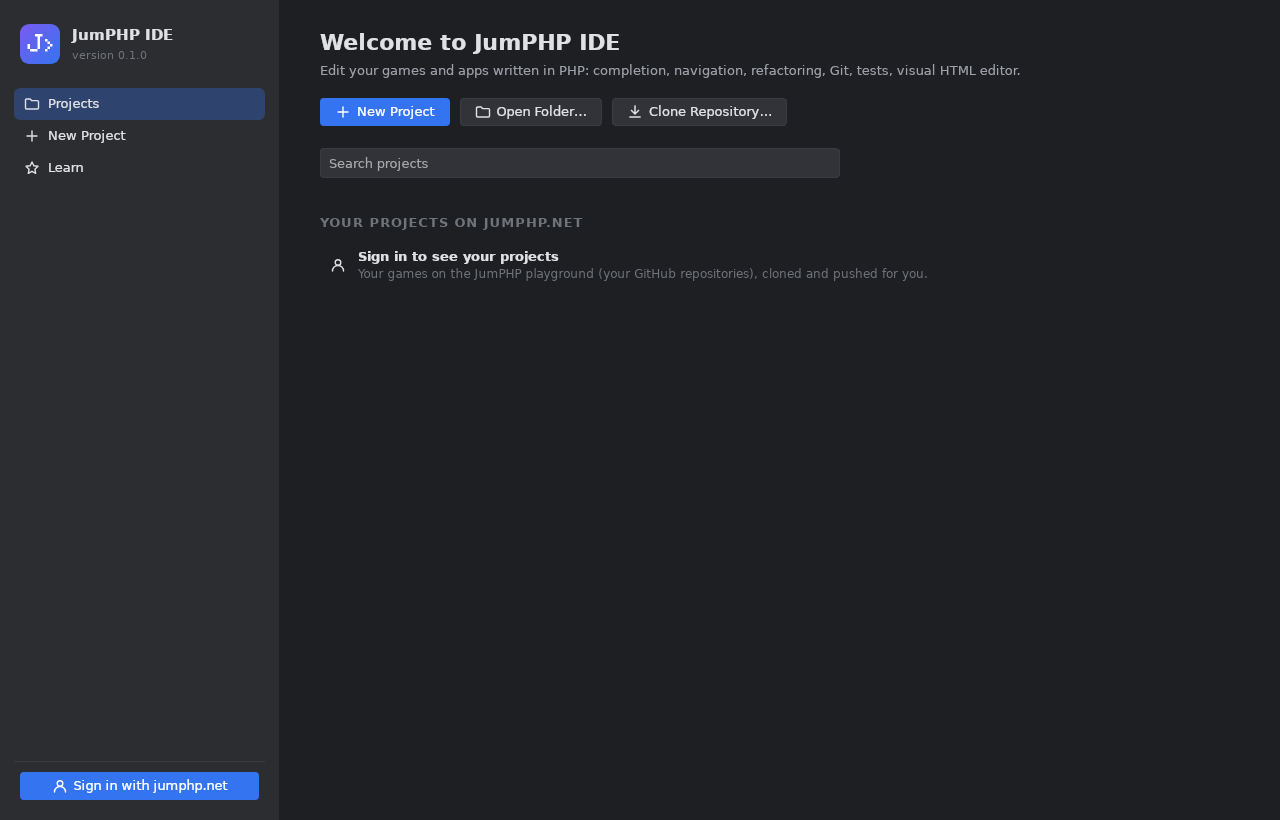
- New Project:新しい JumPHP プロジェクト。種類を選びます:ゲーム、デスクトップアプリ、または Amstrad CPC
のゲームのリメイク(その場合 IDE はゲームの
.dskファイルを尋ねます)。プロジェクトには選んだ種類のひな形だけが入ります。 - Open Folder:すでにコンピューターにあるプロジェクト。
- Clone Repository:Git リポジトリ。
3. jumphp.net にサインインする
左下の Sign in with jumphp.net をクリックします。ブラウザで jumphp.net が開くので、GitHub でサインインして IDE を 許可 します。IDE に戻るとサインイン済みです。playground のゲームがようこそ画面に表示され、クリックすると IDE が クローンし、コミットのプッシュも行います。
サインインしたデバイスはスタジオで管理します:接続されたデバイス。いつでも削除できます。
4. ひととおり見てみる

- 左は プロジェクト ツリー(Alt+1)。一番下の External Libraries には、JumPHP エンジンと Composer パッケージのソースが読み取り専用で入っています。
- 中央は PHP エディター。右上は実行構成、▶(実行)、フラスコ(テスト)。
- ツールウィンドウは左・下・右に置けます:Structure、Hierarchy、Run、Find、Problems、Game、Claude。