Instalar o JumPHP IDE e abrir um projeto
O JumPHP IDE é um IDE gratuito, feito para escrever jogos e aplicações com JumPHP. Existe para Windows, macOS e Linux, e o mesmo corre no seu navegador com os jogos publicados aqui.
1. Instalar
Na página do IDE, escolha o instalador do seu sistema:
- Windows:
JumPHP-IDE-setup.exe. Na primeira vez, o Windows avisa que o ficheiro não está assinado: «Mais informações» e depois «Executar mesmo assim». - macOS:
JumPHP-IDE-setup-macos.zip. Descomprima-o e depois clique direito › Abrir na primeira vez. - Linux:
JumPHP-IDE-setup-linux-x86_64. Torne-o executável (chmod +x) e depois execute-o.
O instalador instala só para si, sem direitos de administrador. Adiciona um atalho e um desinstalador, e instala sempre a versão mais recente do IDE.
Para correr os jogos, os testes e as capturas, o IDE usa o Docker (como bin/jumphp) e o Git para os
projetos: instale-os se ainda não os tiver.
2. O ecrã de boas-vindas
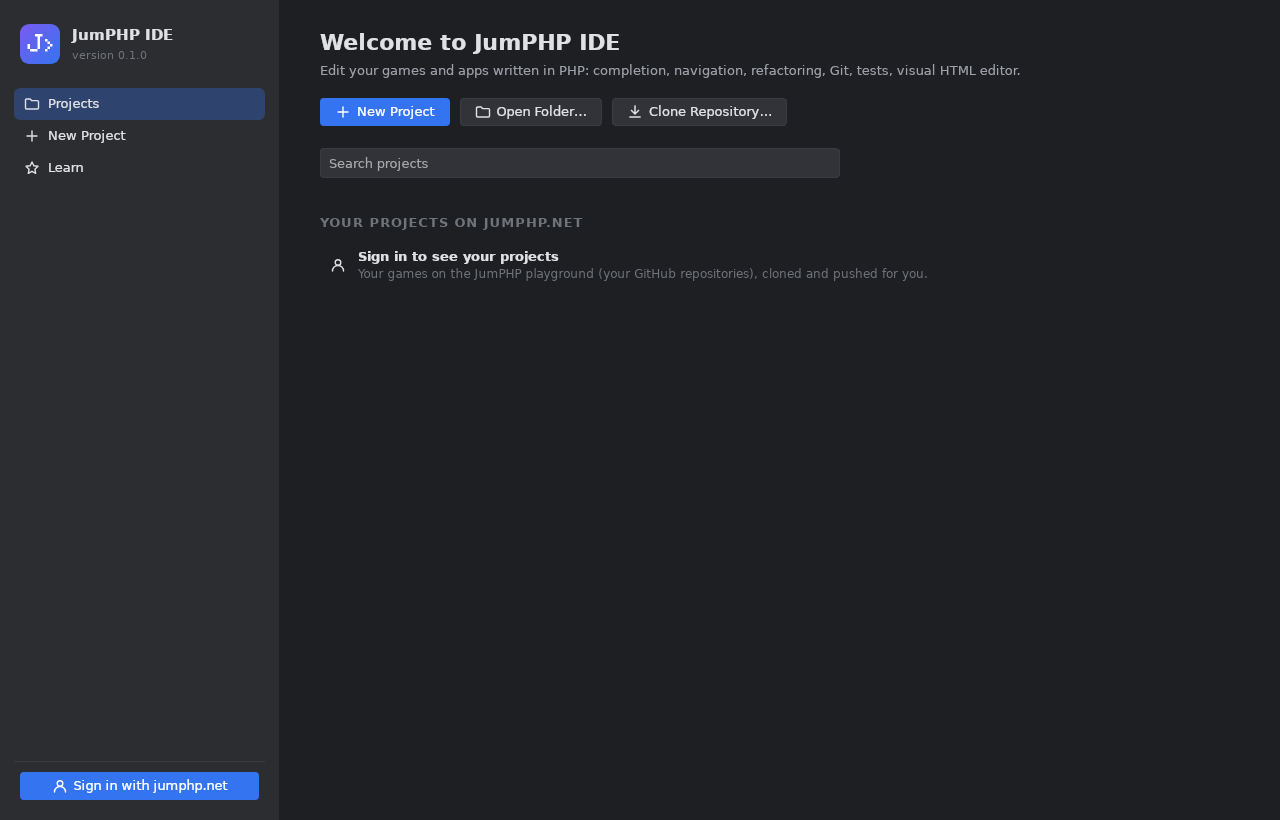
- New Project: um novo projeto JumPHP. Escolha o tipo: um jogo, uma aplicação de ambiente de trabalho ou o
remake de um jogo Amstrad CPC (o IDE pede então o ficheiro
.dskdo jogo). O projeto contém só o esqueleto do tipo escolhido. - Open Folder: um projeto que já está no seu computador.
- Clone Repository: um repositório Git.
3. Iniciar sessão no jumphp.net
Clique em Sign in with jumphp.net em baixo à esquerda. O navegador abre o jumphp.net: inicie sessão com o GitHub e autorize o IDE. Volte ao IDE: tem a sessão iniciada. Os seus jogos do playground aparecem no ecrã de boas-vindas; um clique abre um, o IDE clona-o por si e envia os seus commits.
Os dispositivos ligados gerem-se no estúdio: Dispositivos ligados. Pode remover um a qualquer momento.
4. Uma primeira volta

- À esquerda, a árvore do projeto (Alt+1). Mesmo em baixo, External Libraries: as fontes do motor JumPHP e dos pacotes Composer, só de leitura.
- Ao centro, o editor PHP. Em cima à direita, a configuração de execução, ▶ (executar) e o frasco (testes).
- As janelas de ferramentas ficam à esquerda, em baixo ou à direita: Structure, Hierarchy, Run, Find, Problems, Game, Claude.
A seguir: programar, executar e testar.