安装 JumPHP IDE 并打开项目
JumPHP IDE 是一款免费的 IDE,专为用 JumPHP 编写游戏和应用而做。它支持 Windows、macOS 和 Linux, 同一个 IDE 也能在浏览器中用于这里发布的游戏。
1. 安装
在 IDE 页面 选择你系统的安装程序:
- Windows:
JumPHP-IDE-setup.exe。首次运行时 Windows 会提示文件未签名:点“更多信息”,再点“仍要运行”。 - macOS:
JumPHP-IDE-setup-macos.zip。解压后,首次使用 右键 › 打开。 - Linux:
JumPHP-IDE-setup-linux-x86_64。赋予执行权限(chmod +x)后运行。
安装程序只为你一个人安装,无需管理员权限。它会添加快捷方式和卸载程序,并且总是安装 IDE 的 最新版本。
运行游戏、测试和截图时,IDE 使用 Docker(与 bin/jumphp 相同),项目需要 Git:如果还没有,请先安装。
2. 欢迎界面
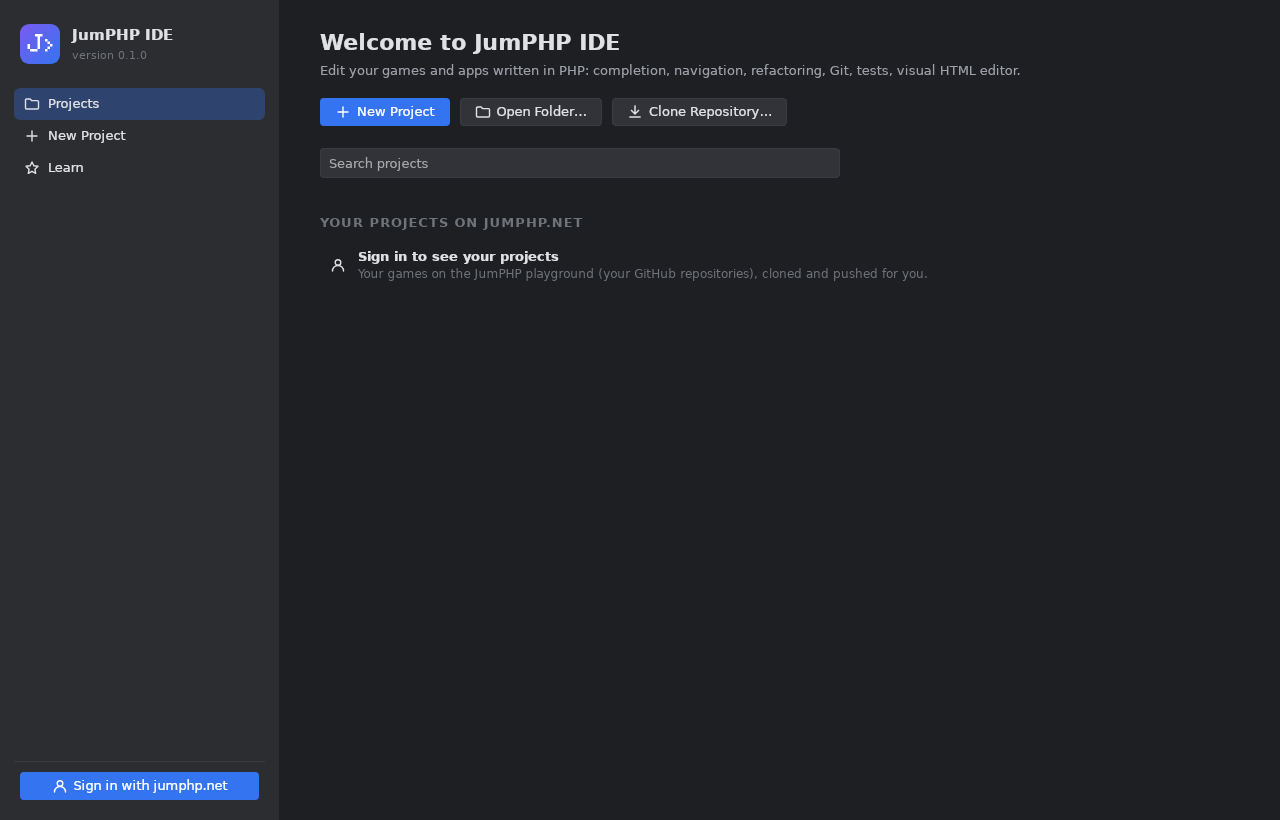
- New Project:新建 JumPHP 项目。选择类型:游戏、桌面应用,或 Amstrad CPC 游戏的复刻(此时 IDE 会要求提供
游戏的
.dsk文件)。项目只包含所选类型的骨架。 - Open Folder:电脑上已有的项目。
- Clone Repository:一个 Git 仓库。
3. 登录 jumphp.net
点击左下角的 Sign in with jumphp.net。浏览器会打开 jumphp.net:用 GitHub 登录并 授权 IDE。回到 IDE 即已登录。 你在 playground 上的游戏会出现在欢迎界面;点一下即可打开,IDE 会替你克隆并推送提交。
已登录的设备在工作室中管理:已连接的设备。你可以随时移除其中任何一台。
4. 初步了解

- 左侧是 项目 树(Alt+1)。最底部的 External Libraries:JumPHP 引擎和 Composer 包的源码,只读。
- 中间是 PHP 编辑器。右上角是运行配置、▶(运行)和烧瓶(测试)。
- 工具窗口可以放在左侧、底部或右侧:Structure、Hierarchy、Run、Find、Problems、Game、Claude。
下一步:编写代码、运行和测试。