Установка JumPHP IDE и открытие проекта
JumPHP IDE — бесплатная IDE для создания игр и приложений на JumPHP. Она есть для Windows, macOS и Linux, а та же самая работает в браузере с играми, опубликованными здесь.
1. Установка
На странице IDE возьмите установщик для своей системы:
- Windows:
JumPHP-IDE-setup.exe. При первом запуске Windows предупредит, что файл не подписан: «Подробнее», затем «Выполнить в любом случае». - macOS:
JumPHP-IDE-setup-macos.zip. Распакуйте его, затем в первый раз правый клик › Открыть. - Linux:
JumPHP-IDE-setup-linux-x86_64. Сделайте его исполняемым (chmod +x) и запустите.
Установщик ставит IDE только для вас, без прав администратора. Он добавляет ярлык и программу удаления и всегда устанавливает последнюю версию IDE.
Для запуска игр, тестов и скриншотов IDE использует Docker (как bin/jumphp) и Git для проектов: установите
их, если их ещё нет.
2. Стартовый экран
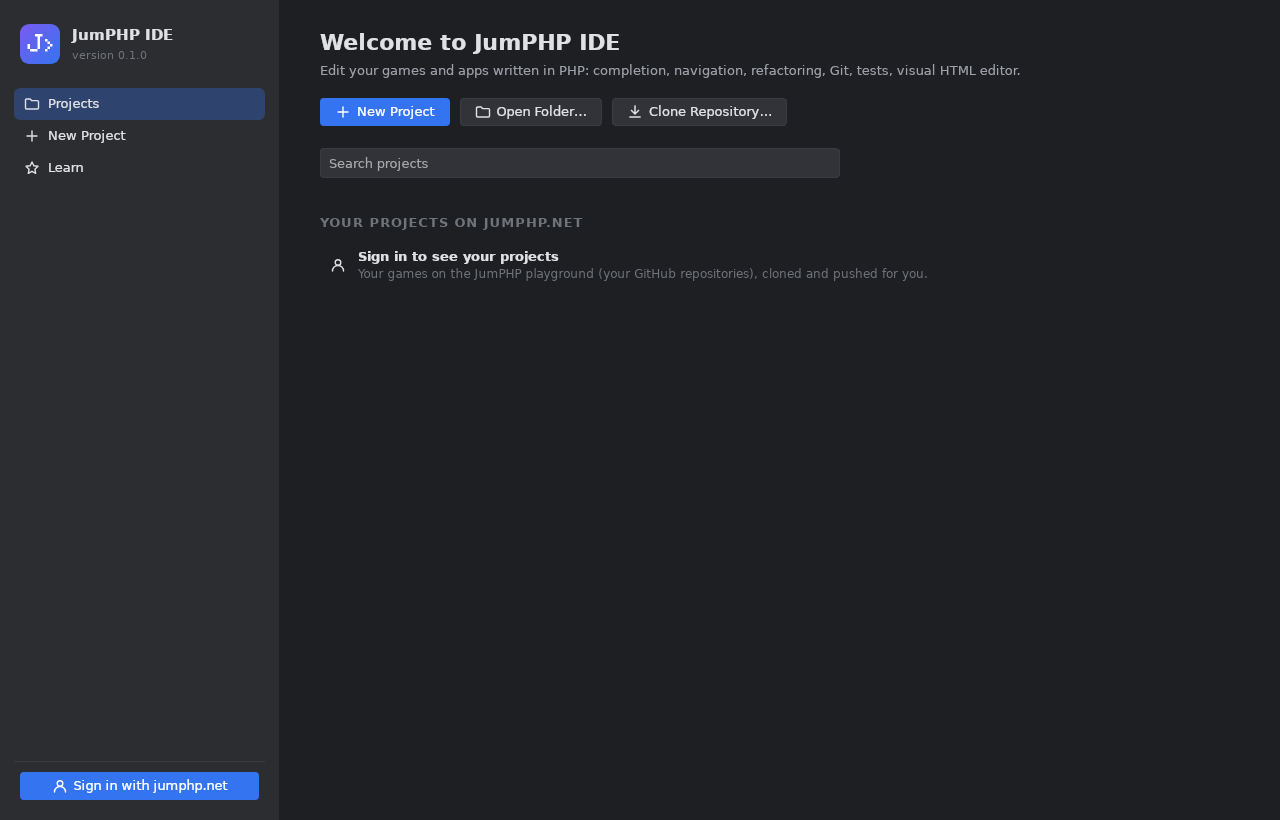
- New Project: новый проект JumPHP. Выберите тип: игра, настольное приложение или ремейк игры Amstrad CPC
(тогда IDE попросит файл
.dskигры). Проект содержит только каркас выбранного типа. - Open Folder: проект, который уже есть на вашем компьютере.
- Clone Repository: репозиторий Git.
3. Вход на jumphp.net
Нажмите Sign in with jumphp.net внизу слева. Браузер откроет jumphp.net: войдите через GitHub и разрешите доступ IDE. Вернитесь в IDE: вы вошли. Ваши игры из playground появятся на стартовом экране; один клик открывает игру, IDE клонирует её за вас и отправляет ваши коммиты.
Подключённые устройства управляются в студии: Подключённые устройства. Любое из них можно удалить в любой момент.
4. Первое знакомство

- Слева дерево проекта (Alt+1). В самом низу External Libraries: исходники движка JumPHP и пакетов Composer, только для чтения.
- В центре редактор PHP. Вверху справа — конфигурация запуска, ▶ (запуск) и колба (тесты).
- Окна инструментов располагаются слева, внизу или справа: Structure, Hierarchy, Run, Find, Problems, Game, Claude.
Дальше: писать код, запускать и тестировать.