Instalar JumPHP IDE y abrir un proyecto
JumPHP IDE es un IDE gratuito hecho para escribir juegos y aplicaciones con JumPHP. Existe para Windows, macOS y Linux, y el mismo funciona en tu navegador con los juegos publicados aquí.
1. Instalar
En la página del IDE, toma el instalador de tu sistema:
- Windows:
JumPHP-IDE-setup.exe. La primera vez, Windows avisa de que el archivo no está firmado: «Más información» y luego «Ejecutar de todas formas». - macOS:
JumPHP-IDE-setup-macos.zip. Descomprímelo y luego clic derecho › Abrir la primera vez. - Linux:
JumPHP-IDE-setup-linux-x86_64. Hazlo ejecutable (chmod +x) y luego ábrelo.
El instalador instala solo para ti, sin derechos de administrador. Añade un acceso directo y un desinstalador, y siempre instala la última versión del IDE.
Para lanzar los juegos, las pruebas y las capturas, el IDE usa Docker (como bin/jumphp) y Git para los
proyectos: instálalos si aún no los tienes.
2. La pantalla de inicio
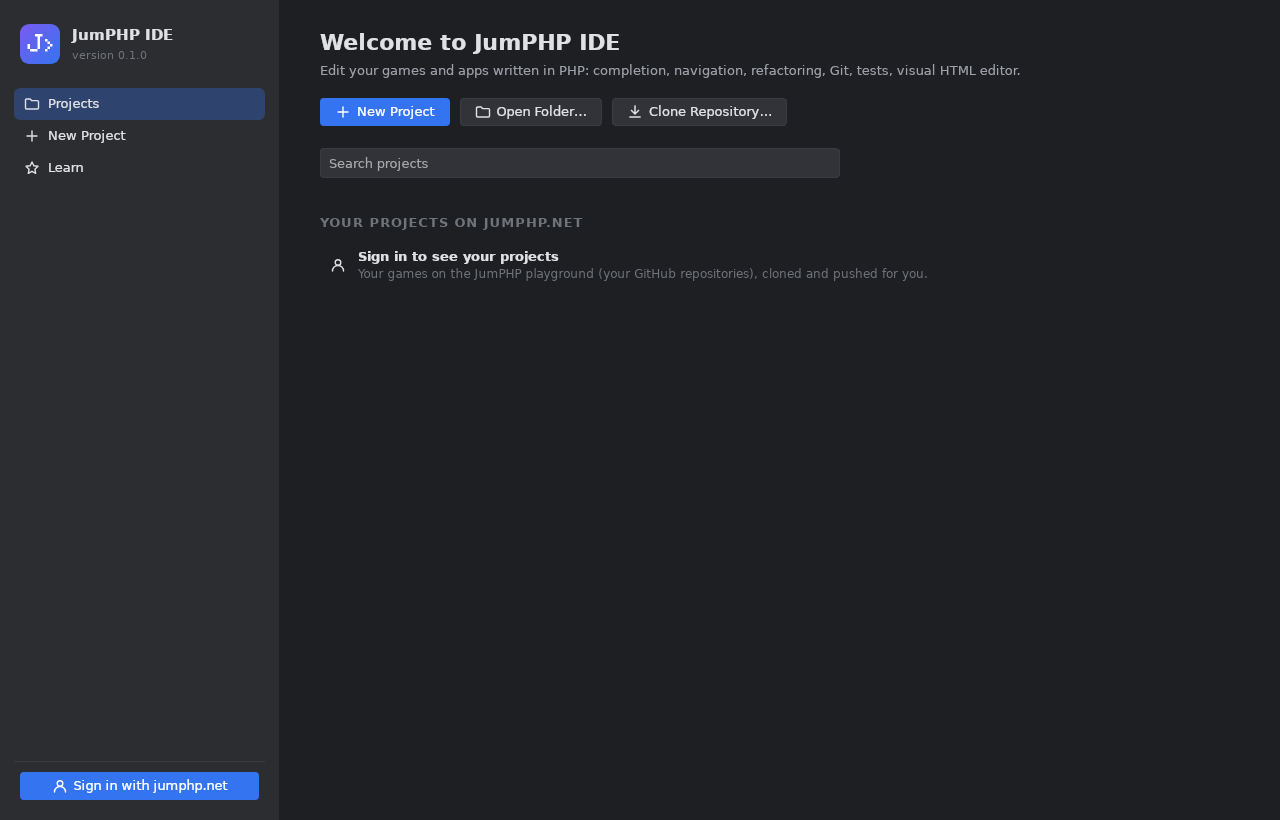
- New Project: un nuevo proyecto JumPHP. Elige el tipo: un juego, una aplicación de escritorio o el remake de
un juego de Amstrad CPC (el IDE pide entonces el archivo
.dskdel juego). El proyecto solo contiene el esqueleto del tipo elegido. - Open Folder: un proyecto que ya está en tu ordenador.
- Clone Repository: un repositorio Git.
3. Conectarse a jumphp.net
Haz clic en Sign in with jumphp.net abajo a la izquierda. Tu navegador abre jumphp.net: conéctate con GitHub y autoriza el IDE. Vuelve al IDE: ya estás conectado. Tus juegos del playground aparecen en el inicio; un clic abre uno, el IDE lo clona por ti y sube tus commits.
Los dispositivos conectados se gestionan en el estudio: Dispositivos conectados. Puedes quitar uno en cualquier momento.
4. Un primer recorrido

- A la izquierda, el árbol del proyecto (Alt+1). Abajo del todo, External Libraries: las fuentes del motor JumPHP y de los paquetes Composer, en solo lectura.
- En el centro, el editor PHP. Arriba a la derecha, la configuración de ejecución, ▶ (lanzar) y el matraz (pruebas).
- Las ventanas de herramientas se colocan a la izquierda, abajo o a la derecha: Structure, Hierarchy, Run, Find, Problems, Game, Claude.
Siguiente: programar, lanzar y probar.