JumPHP IDE installeren en een project openen
JumPHP IDE is een gratis IDE om games en apps met JumPHP te schrijven. Hij bestaat voor Windows, macOS en Linux, en dezelfde draait in je browser op de games die hier zijn gepubliceerd.
1. Installeren
Neem op de pagina van de IDE de installer van je systeem:
- Windows:
JumPHP-IDE-setup.exe. De eerste keer waarschuwt Windows dat het bestand niet ondertekend is: „Meer informatie”, dan „Toch uitvoeren”. - macOS:
JumPHP-IDE-setup-macos.zip. Pak het uit en kies de eerste keer rechtsklik › Open. - Linux:
JumPHP-IDE-setup-linux-x86_64. Maak het uitvoerbaar (chmod +x) en start het.
De installer installeert alleen voor jou, zonder beheerdersrechten. Hij maakt een snelkoppeling en een verwijderprogramma, en installeert altijd de nieuwste versie van de IDE.
Om games, tests en screenshots te draaien gebruikt de IDE Docker (zoals bin/jumphp) en Git voor de
projecten: installeer ze als je ze nog niet hebt.
2. Het startscherm
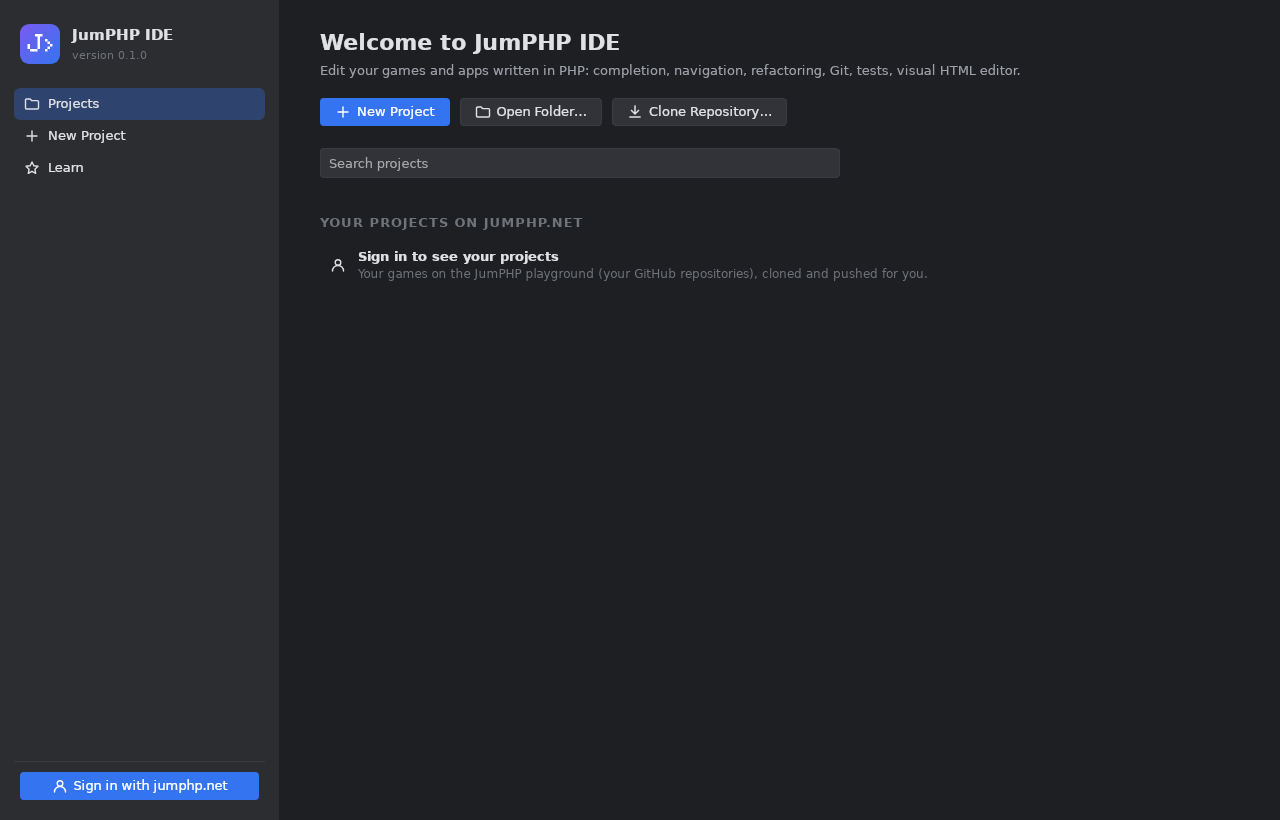
- New Project: een nieuw JumPHP-project. Kies het soort: een game, een desktop-app of de remake van een
Amstrad CPC-game (de IDE vraagt dan het
.dsk-bestand van de game). Het project bevat alleen het skelet van het gekozen soort. - Open Folder: een project dat al op je computer staat.
- Clone Repository: een Git-repository.
3. Inloggen bij jumphp.net
Klik linksonder op Sign in with jumphp.net. Je browser opent jumphp.net: log in met GitHub en sta de IDE toe. Terug in de IDE ben je ingelogd. Je playground-games verschijnen op het startscherm; één klik opent er een, de IDE kloont hem voor je en pusht je commits.
De ingelogde apparaten beheer je in de studio: Verbonden apparaten. Je kunt er altijd een verwijderen.
4. Een eerste rondleiding

- Links de projectboom (Alt+1). Helemaal onderaan External Libraries: de bronnen van de JumPHP-engine en de Composer-pakketten, alleen-lezen.
- In het midden de PHP-editor. Rechtsboven de startconfiguratie, ▶ (starten) en de kolf (tests).
- Gereedschapsvensters staan links, onderaan of rechts: Structure, Hierarchy, Run, Find, Problems, Game, Claude.
Verder: programmeren, starten en testen.