Programmeren, starten en testen met JumPHP IDE
Deze tutorial laat zien wat de IDE voor je doet terwijl je een game schrijft. Hij gaat uit van een geopend project (de IDE installeren en een project openen).
Aanvulling en navigatie
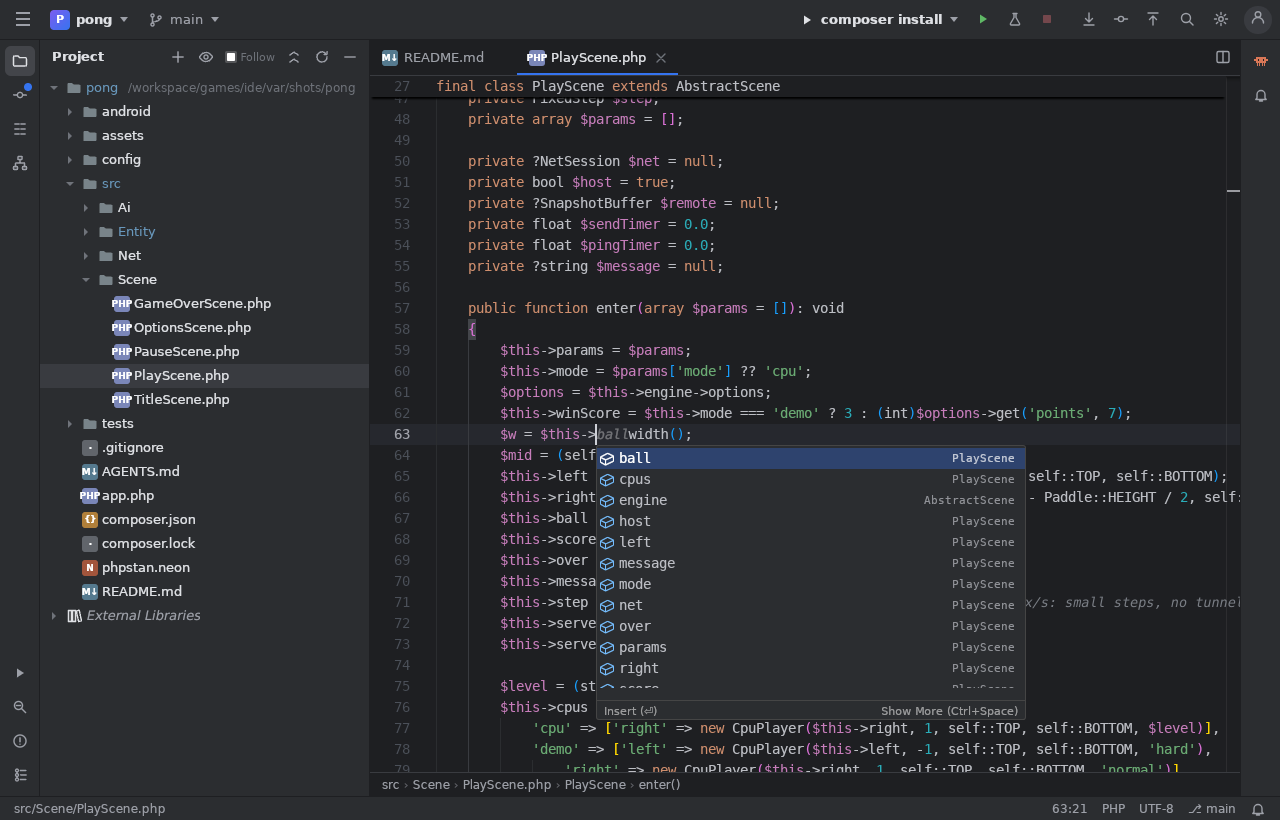
- Typ
$this->: de IDE stelt de eigenschappen en methoden van de klasse voor, met de klasse die ze declareert. Ctrl+Spatie opent hem altijd opnieuw. - Ctrl+klik of Ctrl+B op een naam: naar de definitie gaan, ook in de engine.
- Alt+F7: elk gebruik van een klasse, een methode, een variabele.
- Shift+F6: overal hernoemen.
- PHP-fouten (onbekende klasse, niet-bestaande methode…) worden onderstreept terwijl je typt; ze staan allemaal in het venster Problems (Alt+6).
- Dubbel Shift: overal zoeken (bestanden, klassen, acties). Ctrl+Shift+F: in de bestanden zoeken.
De klassenhiërarchie
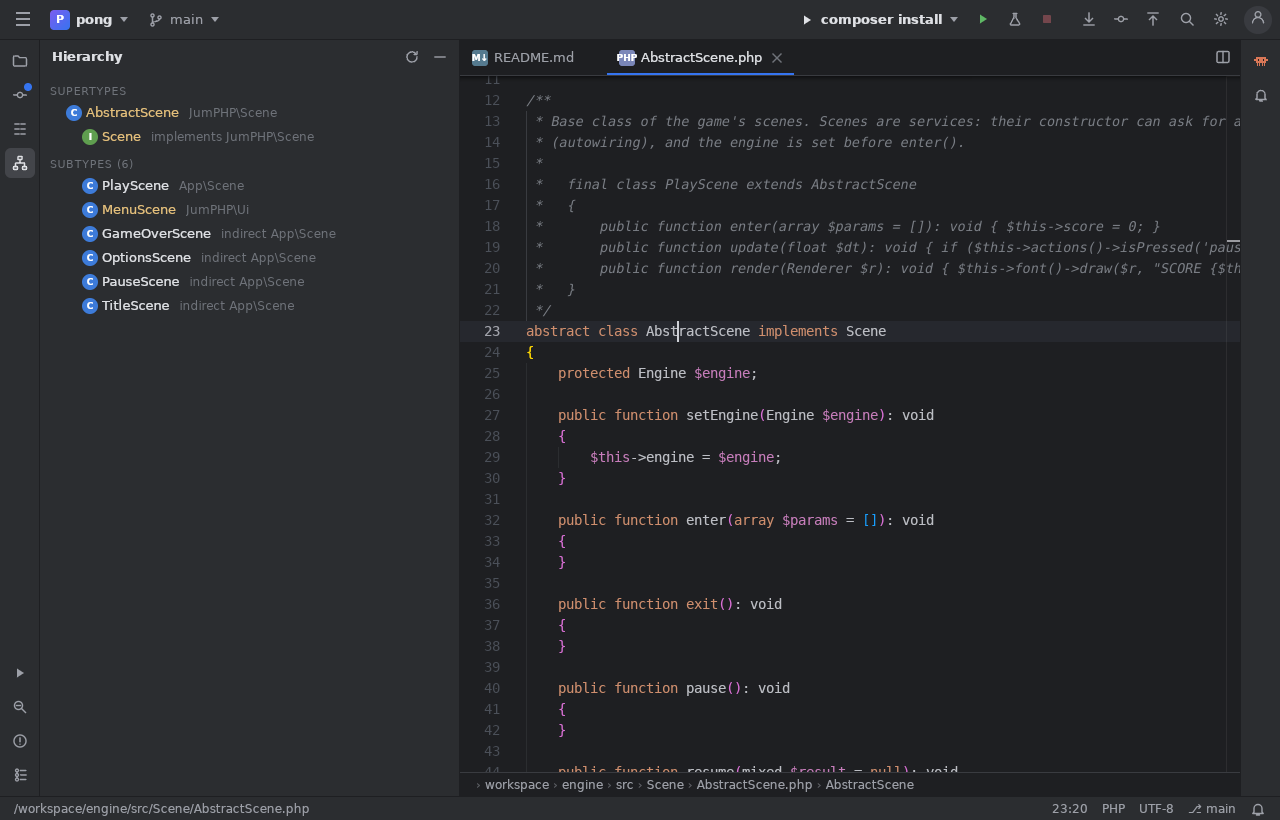
Met de cursor op een klasse opent Ctrl+H de hiërarchie: de ouders, de interfaces en alle klassen die ervan erven
(direct of niet). Op AbstractScene zie je alle scènes van de game en die van de engine (MenuScene…). Een klik
opent de klasse.
De bronnen van de engine
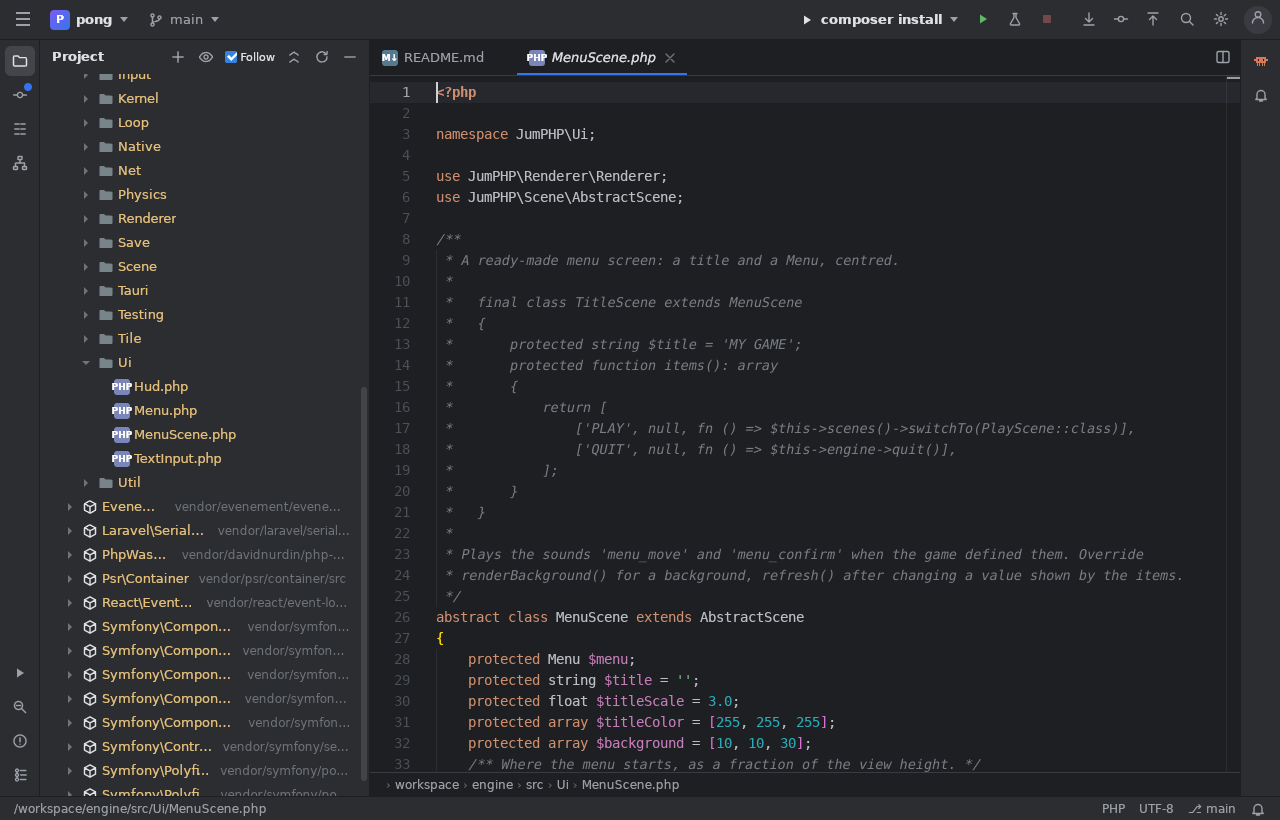
Klap External Libraries onderaan de boom open: de JumPHP-engine (JumPHP\…) en de Composer-pakketten. Open een
bestand om te zien hoe een klasse van de engine in elkaar zit. Het oog bovenaan de boom toont het geopende bestand
in de boom; vink Follow aan zodat de boom het altijd volgt.
Een scène starten, tests starten
- Rechtsklik › Play (groen icoon) op een scène (
src/Scene/*.php): de game start meteen in die scène. Ctrl+Shift+F10 doet hetzelfde vanuit de editor. - Rechtsklik › Play op een testbestand (
tests/*Test.php): alleen zijn tests draaien, en het resultaat verschijnt als boom in het venster Run, met klikbare foutmeldingen (bestand:regel). - De knop ▶ bovenaan start de gekozen configuratie (
run,test,shot,build…); de kolf draait alle tests van de game. - In de web-IDE draait de game in het venster Game, rechts of onderaan: hij herlaadt bij elke opslag (hot reload), en ⟳ start hem opnieuw.
Git
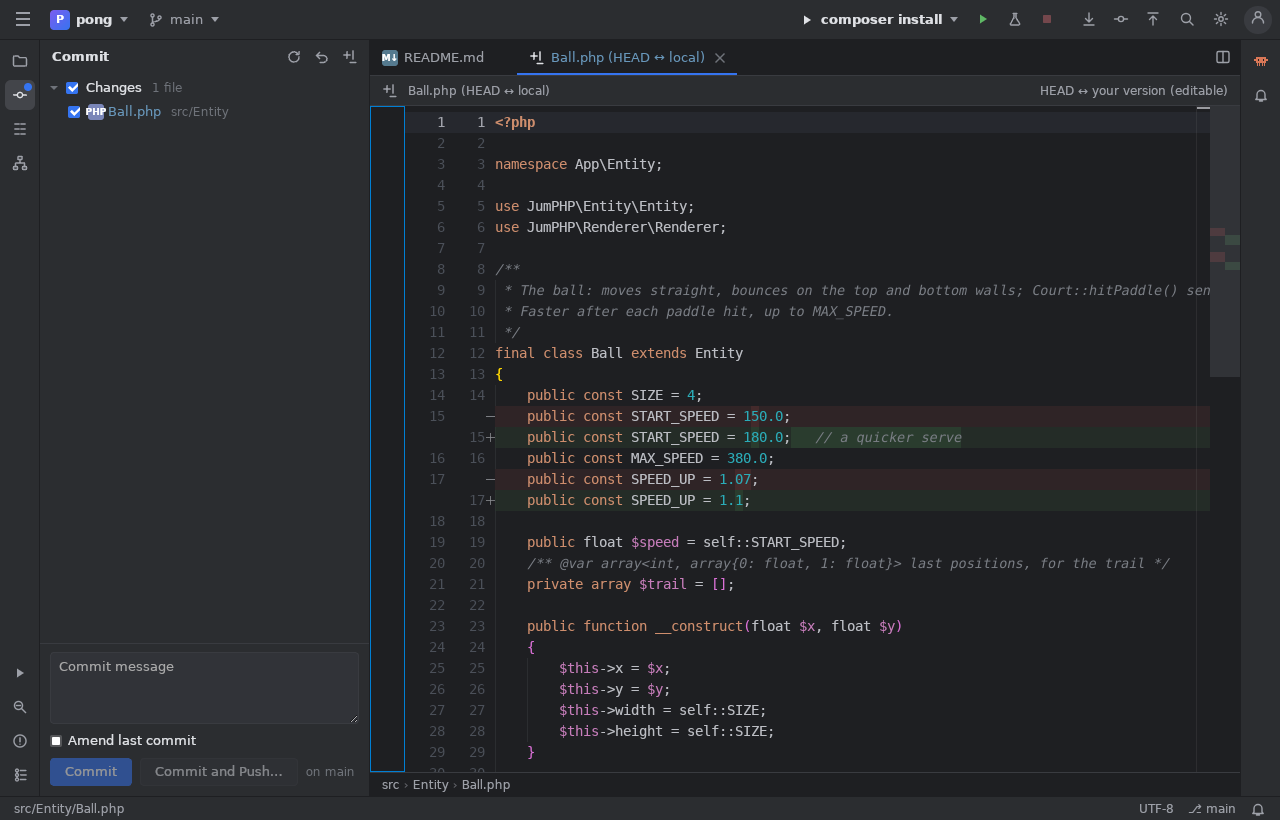
Het venster Commit (Alt+0) toont de gewijzigde bestanden; een klik toont de verschillen naast elkaar. Schrijf een bericht en kies Commit of Commit and Push. Het branchmenu (bovenaan) wisselt van branch, haalt op en pusht. In de web-IDE zijn je wijzigingen concepten: de commit stuurt ze allemaal tegelijk naar GitHub, en de game wordt opnieuw gepubliceerd.
Verder: Claude in de IDE.