JumPHP IDE でコードを書く、実行する、テストする
このチュートリアルでは、ゲームを書いている間に IDE がしてくれることを紹介します。プロジェクトが開いていることが前提です (IDE をインストールしてプロジェクトを開く)。
補完とナビゲーション
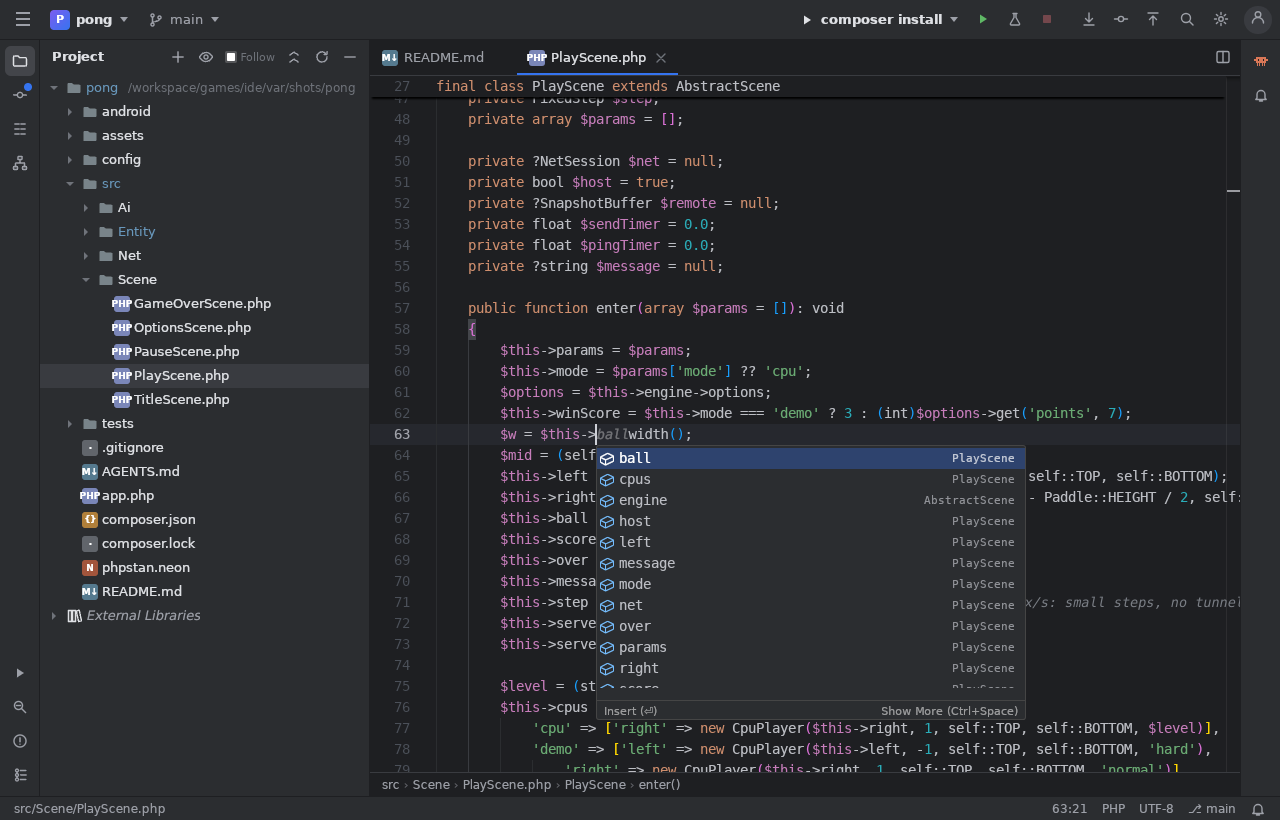
$this->と入力すると、クラスのプロパティとメソッドが、それを宣言したクラスとともに提案されます。 Ctrl+Space でいつでも呼び出せます。- 名前の上で Ctrl+クリック または Ctrl+B:定義へ移動(エンジンの中でも)。
- Alt+F7:クラス・メソッド・変数のすべての使用箇所。
- Shift+F6:すべての場所で名前を変更。
- PHP のエラー(不明なクラス、存在しないメソッドなど)は入力中に下線で示され、すべて Problems ウィンドウ(Alt+6) に集まります。
- Shift 2 回:どこでも検索(ファイル、クラス、アクション)。Ctrl+Shift+F:ファイル内を検索。
クラス階層
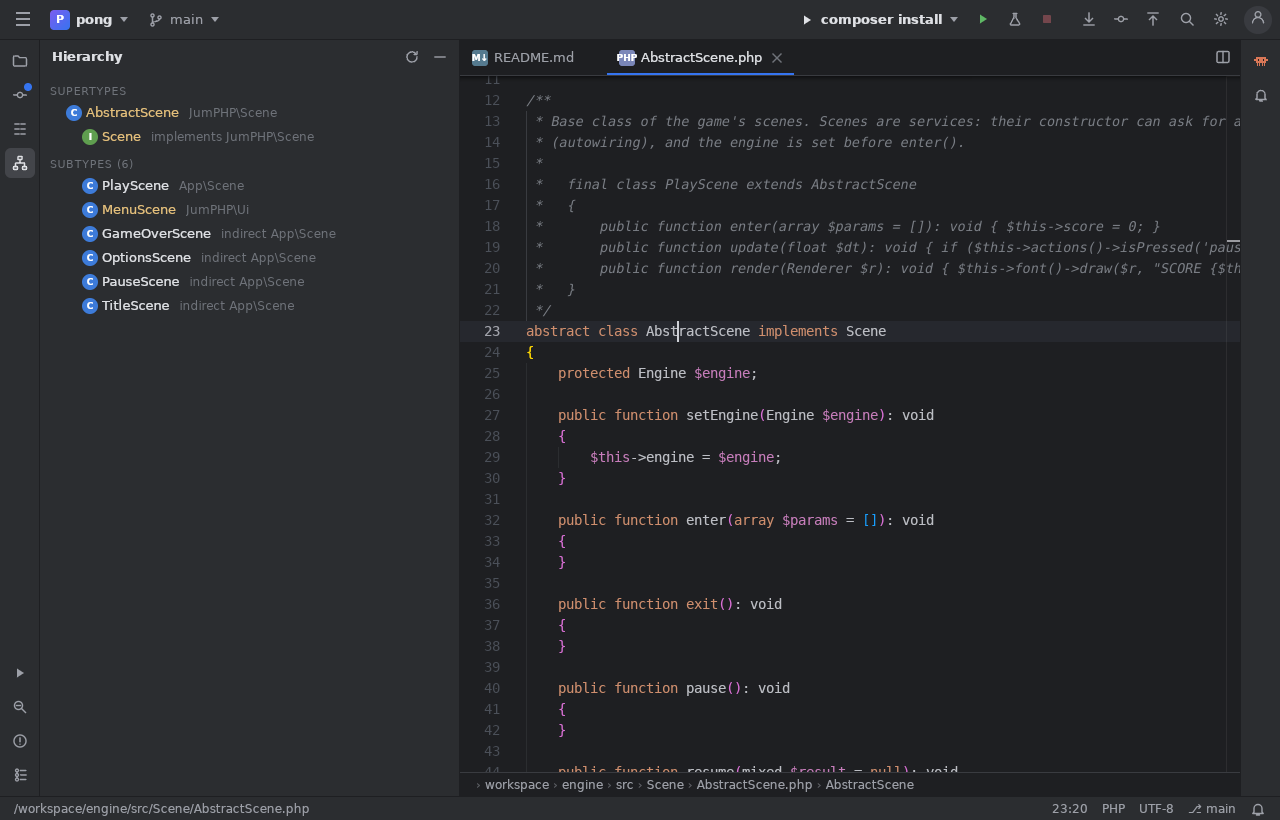
カーソルをクラスに置いて Ctrl+H を押すと、その階層が開きます:親、インターフェース、そして(直接・間接に)
それを継承するすべてのクラス。AbstractScene では、ゲームのすべてのシーンとエンジンのシーン(MenuScene など)が
見えます。クリックでクラスが開きます。
エンジンのソース
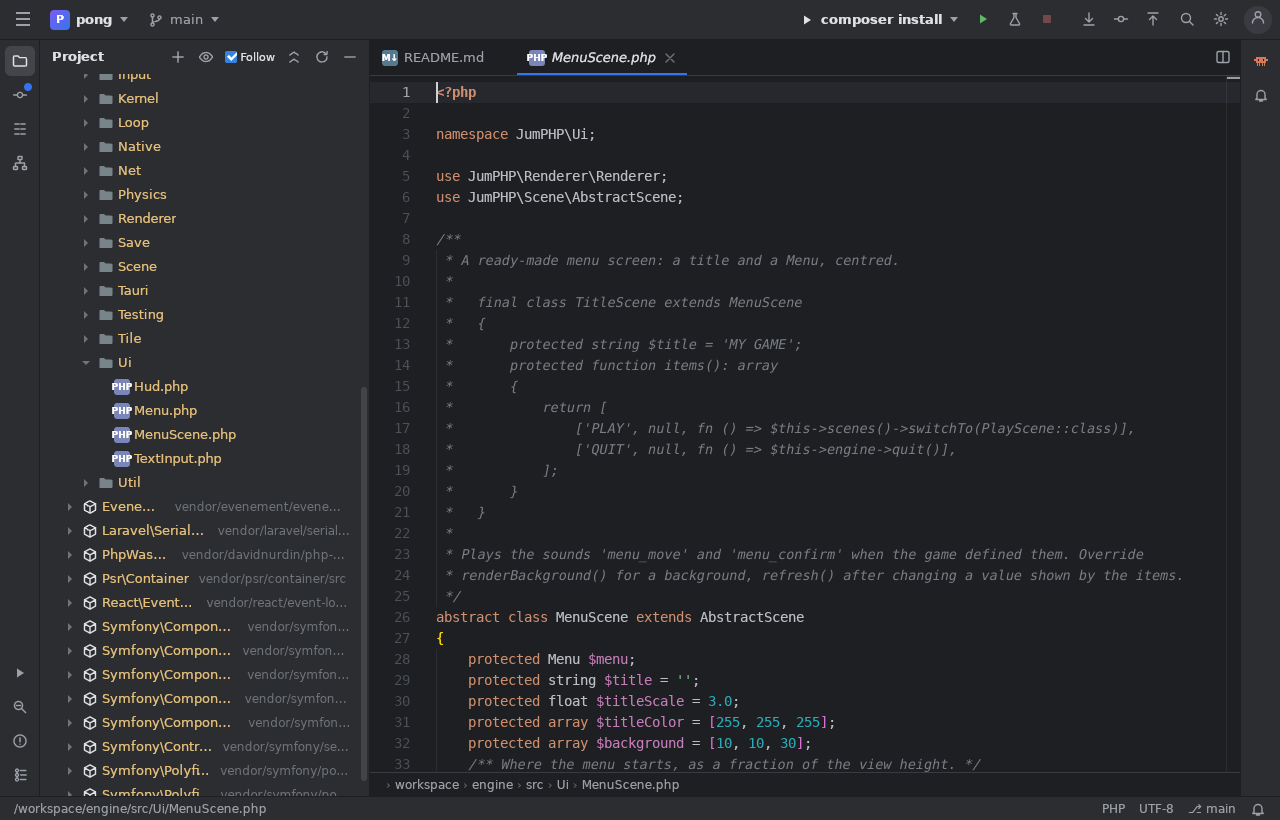
ツリーの一番下の External Libraries を開くと、JumPHP エンジン(JumPHP\…)と Composer パッケージがあります。
ファイルを開けば、エンジンのクラスがどう作られているか分かります。ツリー上部の 目 のアイコンは開いているファイルを
ツリーで示し、Follow にチェックすると常に追従します。
シーンを実行する、テストを実行する
- シーン(
src/Scene/*.php)で 右クリック › Play(緑のアイコン):そのシーンからゲームが始まります。 エディターからは Ctrl+Shift+F10。 - テストファイル(
tests/*Test.php)で 右クリック › Play:そのテストだけが実行され、結果が Run ウィンドウに ツリーで表示されます。失敗メッセージ(ファイル:行)はクリックできます。 - 上部の ▶ は選んだ構成(
run、test、shot、buildなど)を実行し、フラスコはゲームのすべてのテストを実行します。 - Web IDE では、ゲームは右または下の Game ウィンドウで動きます。保存するたびに再読み込みされ(ホットリロード)、 ⟳ で再起動します。
Git
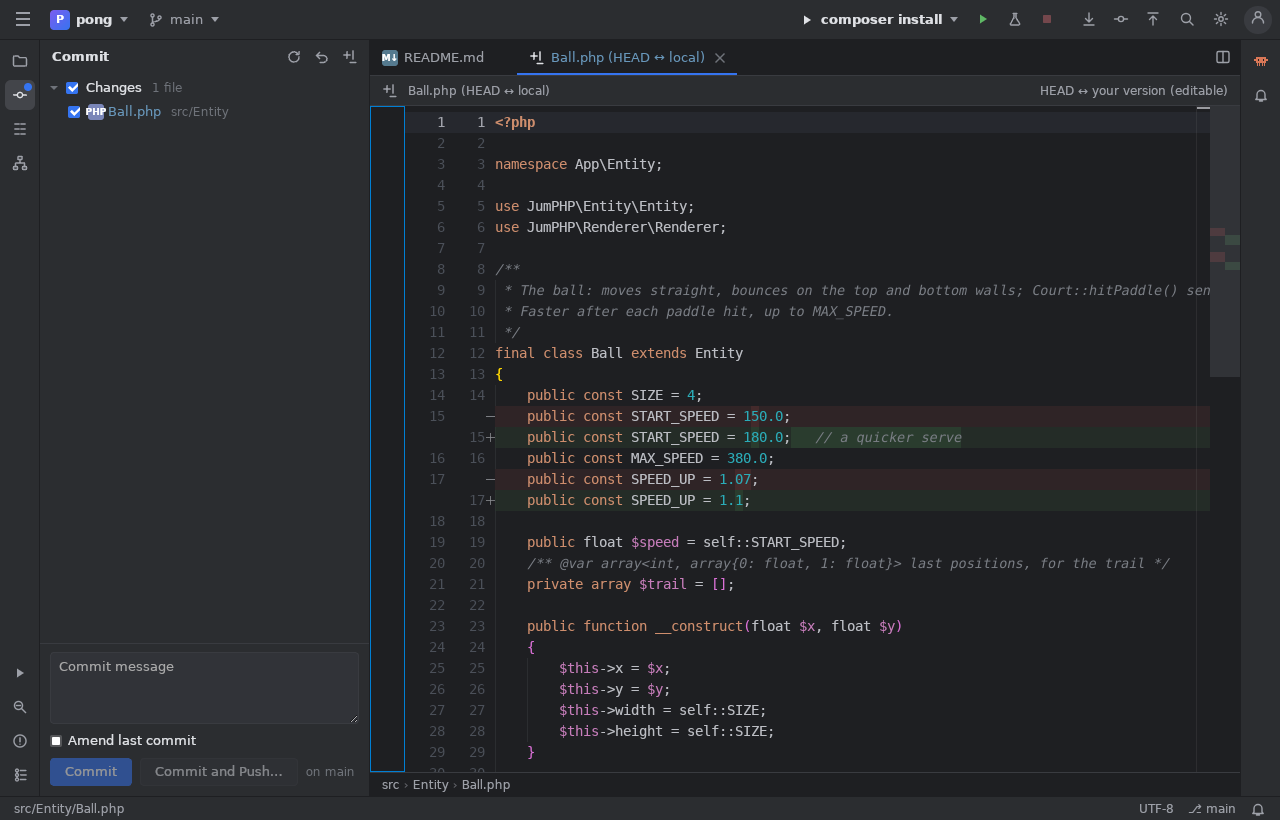
Commit ウィンドウ(Alt+0)には変更されたファイルが並び、クリックすると左右に並べた差分が表示されます。 メッセージを書いて Commit または Commit and Push。上部のブランチメニューでブランチの切り替え、プル、プッシュが できます。Web IDE では変更は下書きで、コミットするとまとめて GitHub に送られ、ゲームが再公開されます。
次へ:IDE の Claude。