Coder, lancer et tester avec le JumPHP IDE
Ce tutoriel fait le tour de ce que l'IDE fait pour vous pendant que vous écrivez un jeu. Il suppose un projet ouvert (installer l'IDE et ouvrir un projet).
La complétion et la navigation
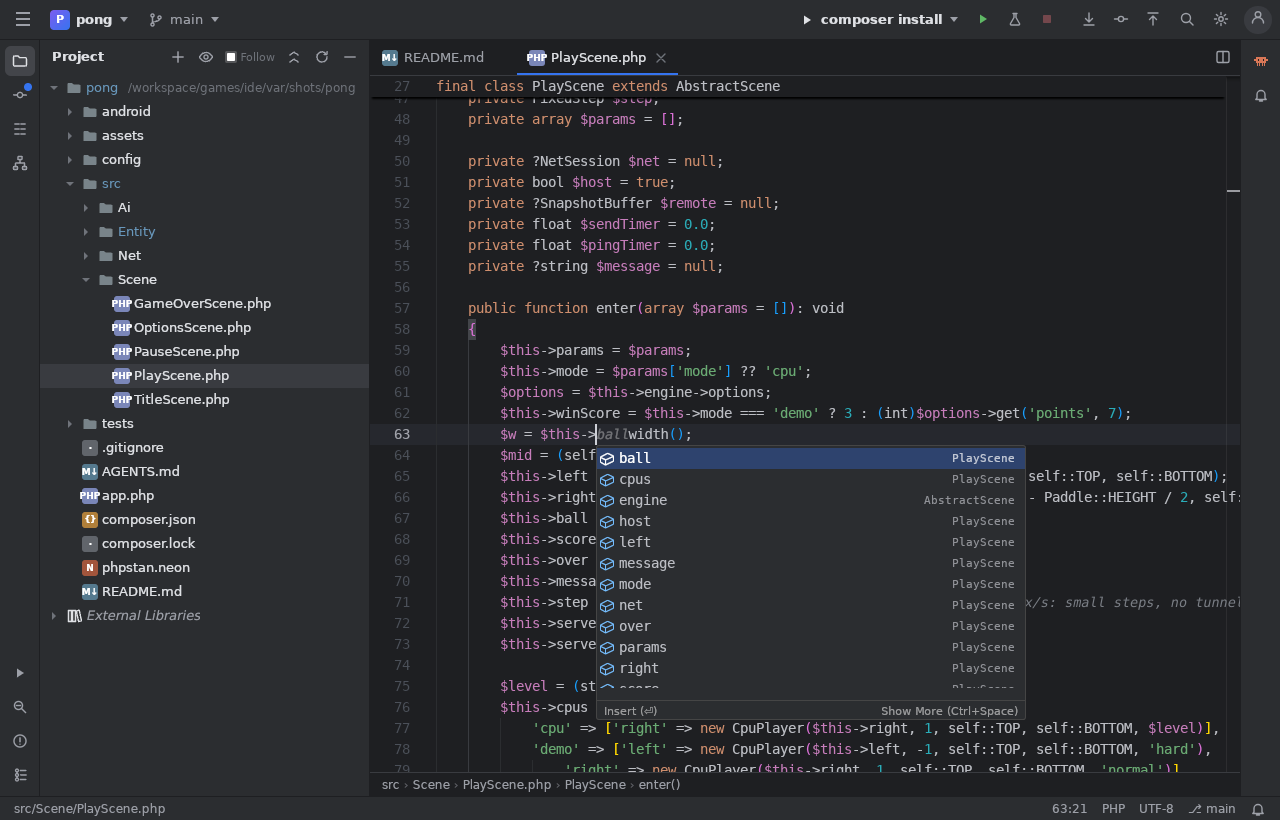
- Tapez
$this->: l'IDE propose les propriétés et méthodes de la classe, avec la classe qui les déclare. Ctrl+Espace la relance à tout moment. - Ctrl+clic ou Ctrl+B sur un nom : aller à sa définition, même dans le moteur.
- Alt+F7 : toutes les utilisations d'une classe, d'une méthode, d'une variable.
- Maj+F6 : renommer partout.
- Les erreurs PHP (classe inconnue, méthode qui n'existe pas…) sont soulignées pendant que vous tapez ; elles sont toutes dans la fenêtre Problems (Alt+6).
- Double Maj : chercher partout (fichiers, classes, actions). Ctrl+Maj+F : chercher dans les fichiers.
La hiérarchie des classes
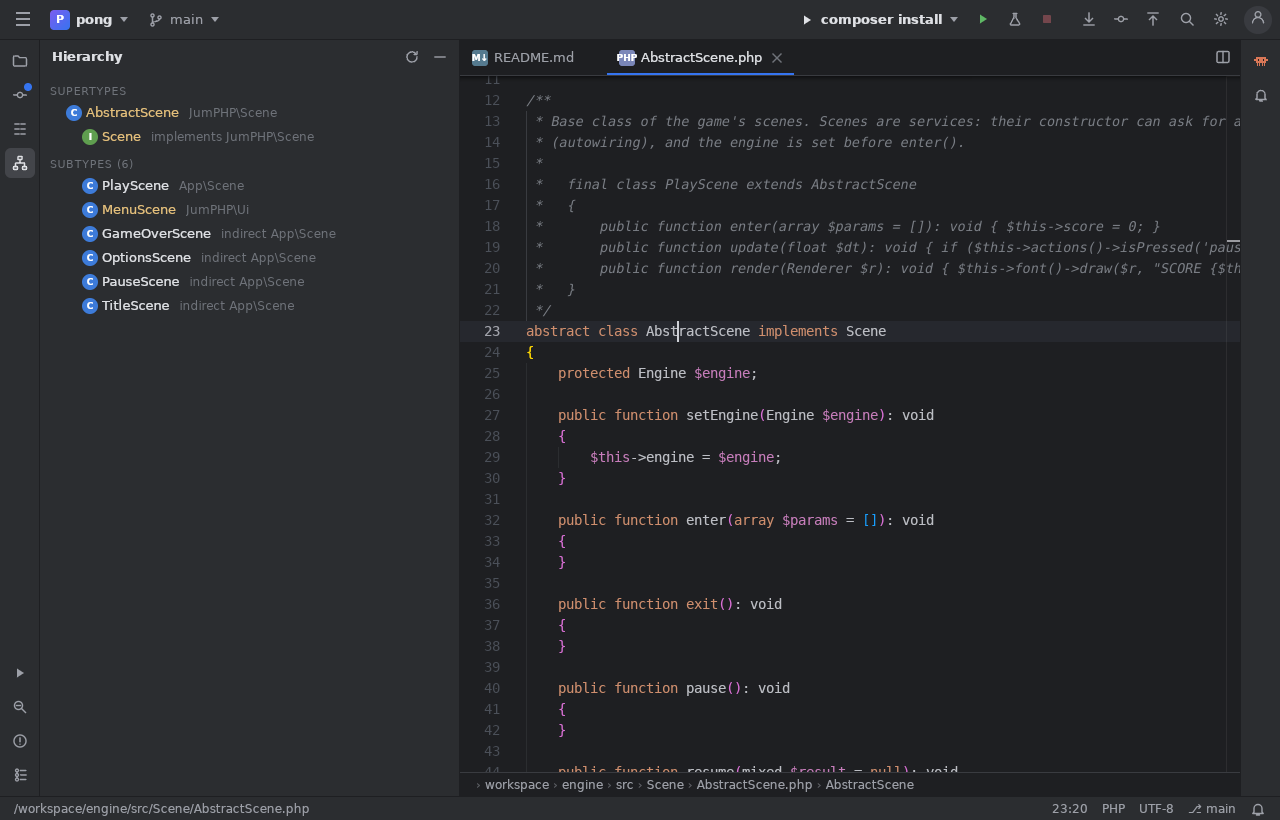
Le curseur sur une classe, Ctrl+H ouvre sa hiérarchie : ses parents, les interfaces, et toutes les classes
qui en héritent (directement ou non). Sur AbstractScene, vous voyez toutes les scènes du jeu et celles du moteur
(MenuScene…). Un clic ouvre la classe.
Les sources du moteur
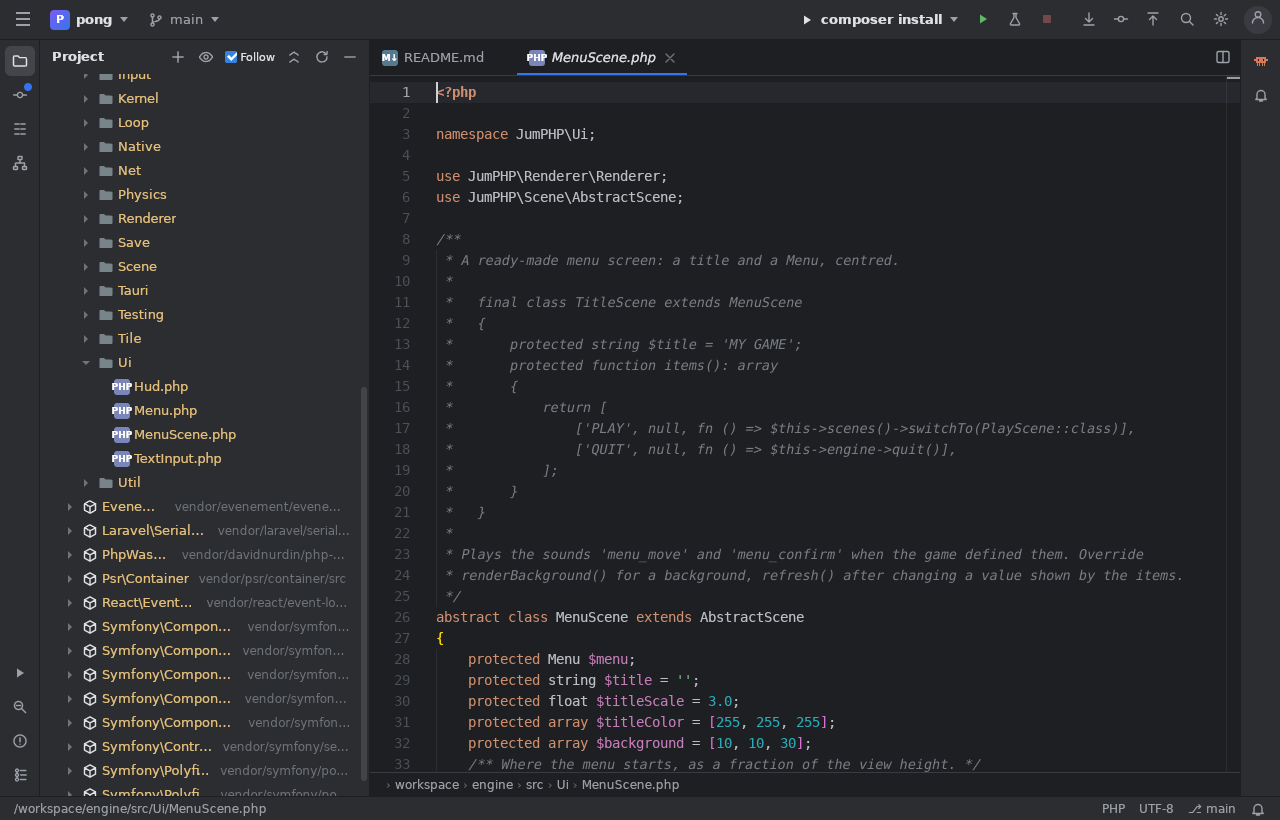
Dépliez External Libraries en bas de l'arbre : le moteur JumPHP (JumPHP\…) et les paquets Composer. Ouvrez
un fichier pour voir comment une classe du moteur est faite. L'œil en haut de l'arbre montre le fichier ouvert
dans l'arbre ; cochez Follow pour que l'arbre le suive toujours.
Lancer une scène, lancer des tests
- Clic droit › Play (icône verte) sur une scène (
src/Scene/*.php) : le jeu démarre directement dans cette scène. Ctrl+Maj+F10 fait de même depuis l'éditeur. - Clic droit › Play sur un fichier de tests (
tests/*Test.php) : seuls ses tests tournent, et le résultat s'affiche en arbre dans la fenêtre Run, avec les messages d'échec cliquables (fichier:ligne). - Le bouton ▶ en haut lance la configuration choisie (
run,test,shot,build…) ; le flacon lance tous les tests du jeu. - Dans l'IDE web, le jeu tourne dans la fenêtre Game, à droite ou en bas : il se recharge à chaque sauvegarde (hot reload), et ⟳ le redémarre.
Git
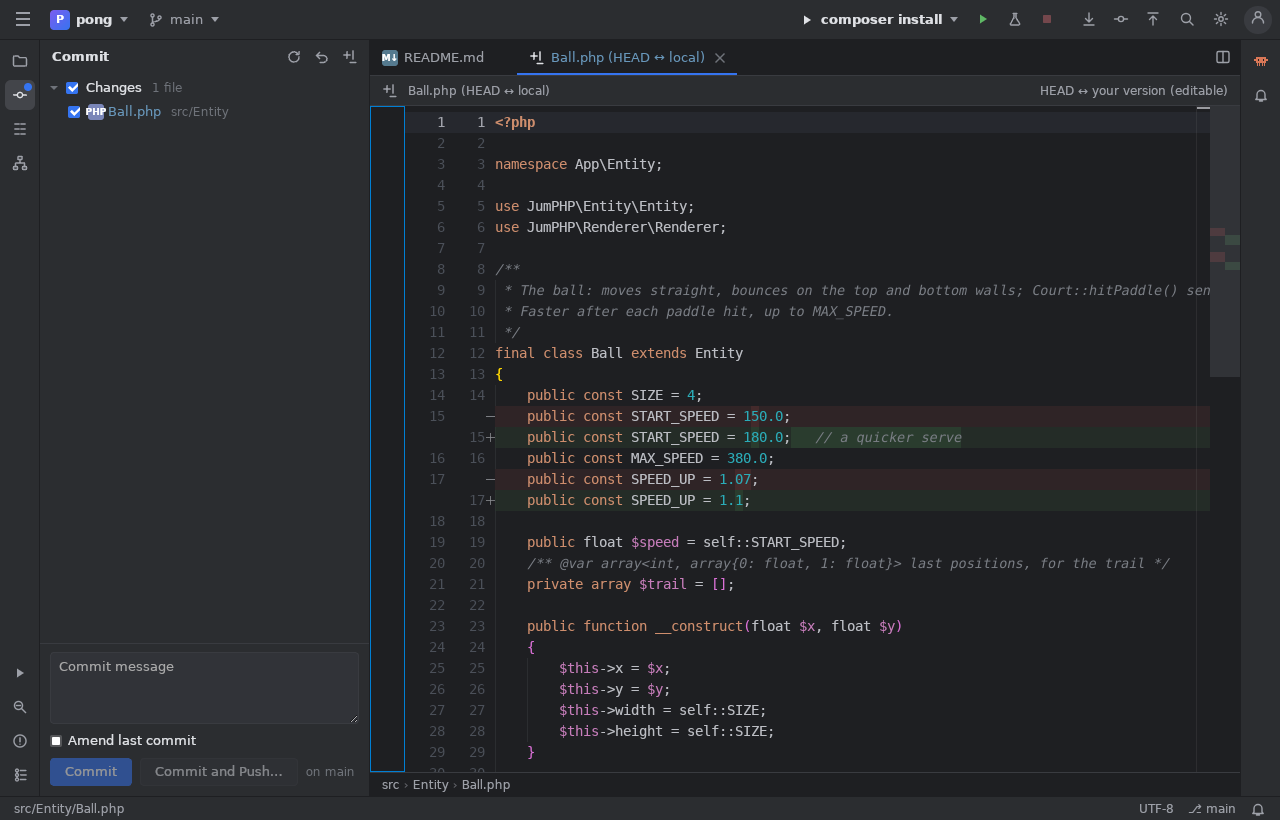
La fenêtre Commit (Alt+0) liste les fichiers modifiés ; un clic montre la différence côte à côte. Écrivez un message, puis Commit ou Commit and Push. Le menu de la branche (en haut) change de branche, tire et pousse. Dans l'IDE web, vos modifications sont des brouillons : le commit les envoie toutes sur GitHub d'un coup, et le jeu est republié.
La suite : Claude dans l'IDE.