Créer une application graphique avec l'éditeur visuel
Une application graphique JumPHP est un programme PHP dont les fenêtres sont des formulaires : boutons, champs de texte, listes, listes déroulantes, cases à cocher, curseurs, images, vidéos. Pas de HTML ni de CSS : le moteur les dessine lui-même, et la même application tourne sur PC, Mac, Linux, dans le navigateur et sur téléphone (Android et iOS).
Créer le projet
Dans le JumPHP IDE : New Project, puis Graphic app (une application de bureau) ou Mobile app (une
application pour téléphone, en portrait). En ligne de commande : bin/jumphp gui:new contacts "Contacts" (ajoutez
--mobile pour un téléphone).
L'application d'exemple a une fenêtre, forms/MainForm.form.yaml, et son code, src/Form/MainForm.php.
Dessiner la fenêtre
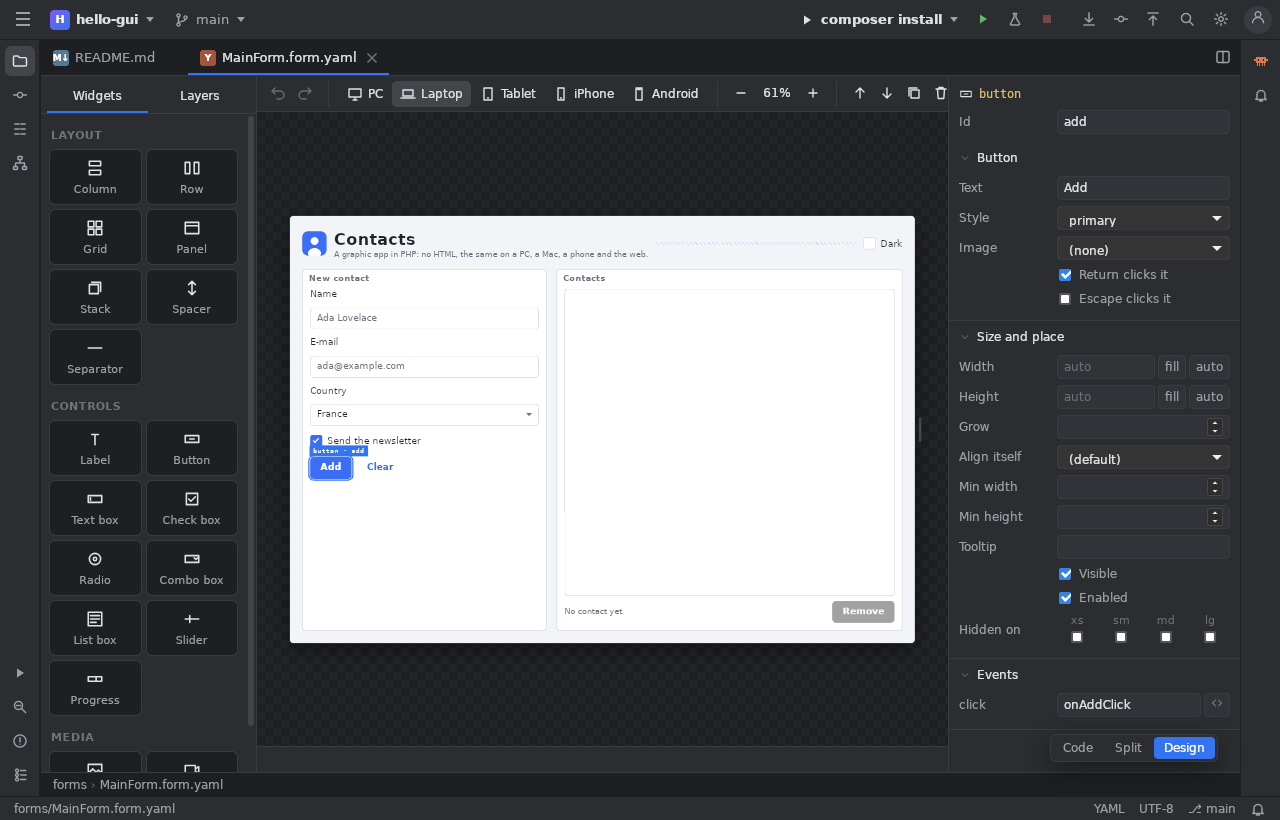
Ouvrez forms/MainForm.form.yaml : il s'affiche en mode Design (les boutons Code et Split montrent le
fichier).
- Glissez un widget de la palette (à gauche) dans la fenêtre, ou cliquez dessus pour l'ajouter après la sélection.
- Déplacez un widget en le faisant glisser ; Suppr l'efface, Ctrl+D le duplique, Ctrl+Z annule.
- L'inspecteur (à droite) règle le widget choisi : son texte, son style, sa taille (
auto,fillou un nombre), sa part de la place libre (Grow), son alignement.
La mise en page qui s'adapte à l'écran
- Une Row (ligne) met ses widgets côte à côte, une Column l'un sous l'autre.
- Un Spacer prend la place libre : placé avant un bouton, il le pousse au bout de la ligne.
- Une Grid range ses widgets en 12 colonnes. Dans l'inspecteur, Columns (of 12) donne la largeur de chacun pour
chaque taille d'écran :
xs(téléphone),sm(tablette),mdetlg(grands écrans). Par exemple 12 enxset 6 enmd: un panneau par ligne sur un téléphone, deux côte à côte sur un PC. - Hidden on cache un widget sur certaines tailles d'écran.
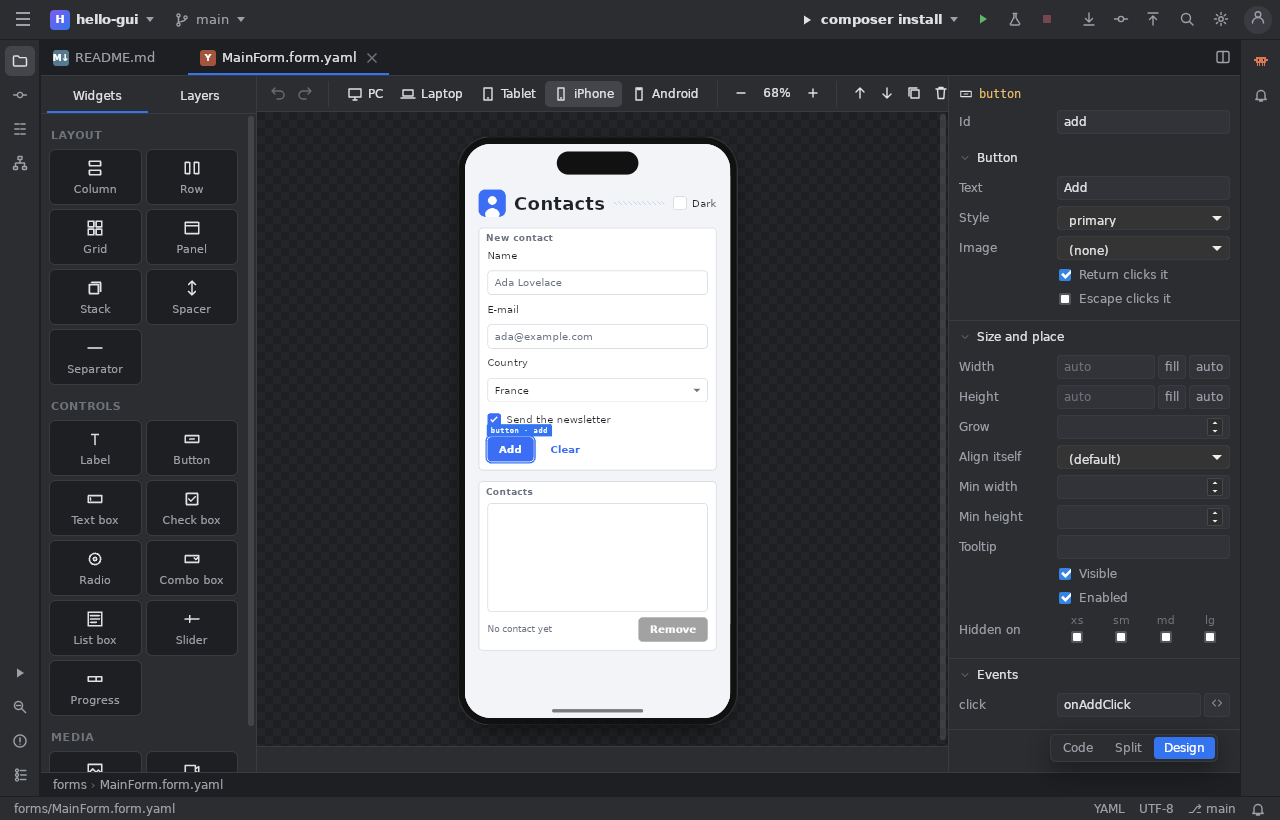
Les boutons PC, Laptop, Tablet, iPhone et Android de la barre d'outils montrent la fenêtre à chaque taille ; en mode PC, tirez le bord de la fenêtre pour voir la mise en page changer.
Câbler les événements
Double-cliquez sur un widget : l'IDE écrit sa méthode dans le code (par exemple
public function onAddClick(Button $sender): void) et l'ouvre, prête à remplir :
public function onAddClick(Button $sender): void
{
    $this->people->addItem($this->name->text);
    $this->name->text = '';
}
Les autres événements (le texte qui change, la ligne choisie dans une liste…) sont dans la section Events de
l'inspecteur. Chaque widget qui a un Id est accessible par $this->sonId, avec la complétion.
Images et vidéos
Mettez vos images dans assets/images/ : le champ Picture d'un widget Image (ou Image d'un bouton) les
propose. Pour une vidéo, bin/jumphp video contacts film.mp4 la découpe en images avec son son, puis le widget Video la
joue.
Lancer et exporter
Le bouton Run de l'éditeur lance l'application. Ensuite, comme pour un jeu : bin/jumphp build (la version
navigateur), bin/jumphp export:standalone (un exécutable Windows ou Linux), bin/jumphp android et
bin/jumphp apple (les applications de téléphone).