Installer le JumPHP IDE et ouvrir un projet
Le JumPHP IDE est un IDE gratuit, fait pour écrire des jeux et des applications avec JumPHP. Il existe pour Windows, macOS et Linux, et le même tourne dans votre navigateur sur les jeux publiés ici.
1. Installer
Sur la page de l'IDE, prenez l'installeur de votre système :
- Windows :
JumPHP-IDE-setup.exe. Au premier lancement, Windows prévient que le fichier n'est pas signé : « Informations complémentaires », puis « Exécuter quand même ». - macOS :
JumPHP-IDE-setup-macos.zip. Décompressez-le, puis clic droit › Ouvrir la première fois. - Linux :
JumPHP-IDE-setup-linux-x86_64. Rendez-le exécutable (chmod +x), puis lancez-le.
L'installeur s'installe pour vous seul, sans droits administrateur. Il ajoute un raccourci et un désinstalleur, et installe toujours la dernière version de l'IDE.
Pour lancer les jeux, les tests et les captures, l'IDE utilise Docker (comme bin/jumphp) et Git pour les
projets : installez-les si ce n'est pas déjà fait.
2. L'écran d'accueil
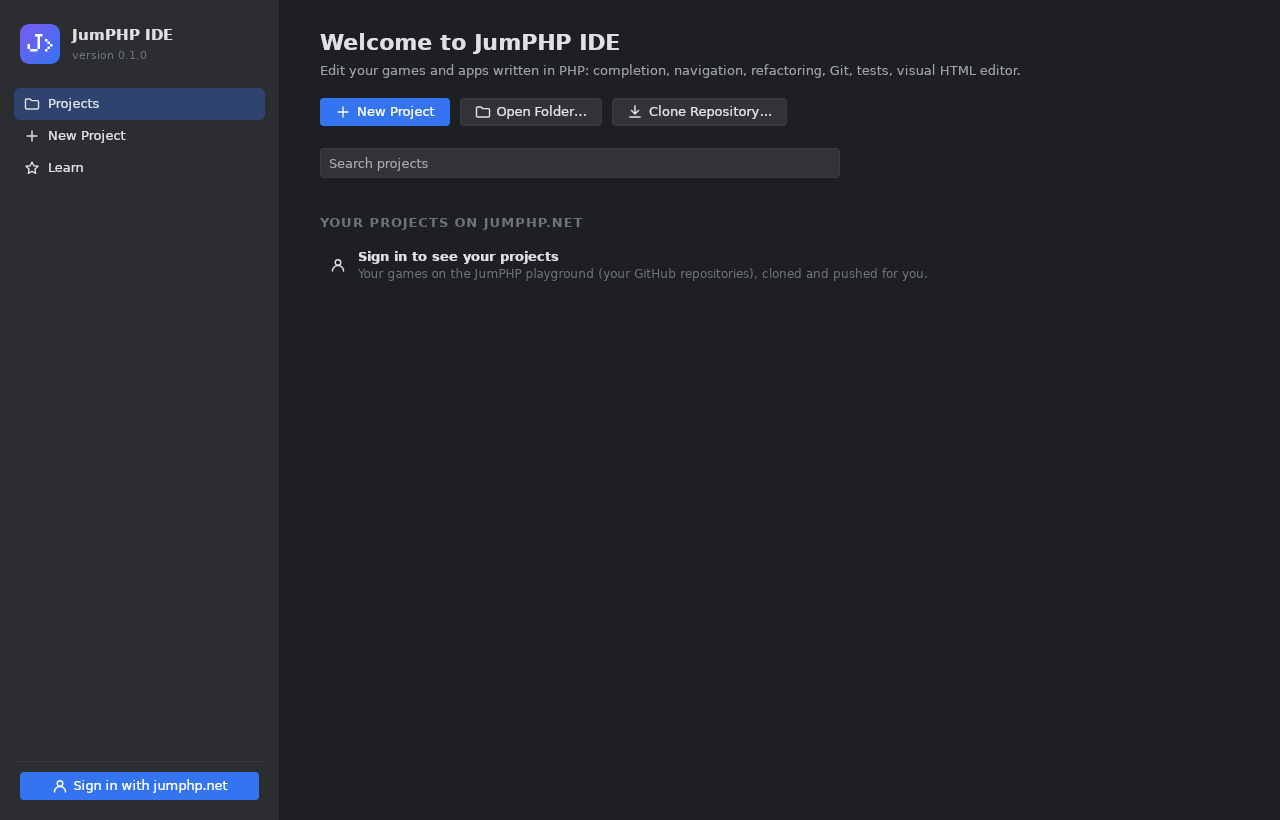
- New Project : un nouveau projet JumPHP. Choisissez le type : un jeu, une application de bureau, ou le
remake d'un jeu Amstrad CPC (l'IDE demande alors le fichier
.dskdu jeu). Le projet ne contient que le squelette du type choisi. - Open Folder : un projet déjà sur votre ordinateur.
- Clone Repository : un dépôt Git.
3. Se connecter à jumphp.net
Cliquez sur Sign in with jumphp.net en bas à gauche. Votre navigateur s'ouvre sur jumphp.net : connectez-vous avec GitHub et autorisez l'IDE. Revenez dans l'IDE : vous êtes connecté. Vos jeux du playground apparaissent dans l'accueil ; un clic en ouvre un, l'IDE le clone pour vous et pousse vos commits.
Les appareils connectés se gèrent dans le studio : Appareils connectés. Vous pouvez en retirer un à tout moment.
4. Votre premier tour

- À gauche, l'arbre du projet (Alt+1). Tout en bas, External Libraries : les sources du moteur JumPHP et des paquets Composer, en lecture seule.
- Au centre, l'éditeur PHP. En haut à droite, la configuration de lancement, ▶ (lancer) et le flacon (tests).
- Les fenêtres d'outils se rangent à gauche, en bas ou à droite : Structure, Hierarchy, Run, Find, Problems, Game, Claude.
La suite : coder, lancer et tester.