JumPHP IDE'yi kurmak ve bir proje açmak
JumPHP IDE, JumPHP ile oyun ve uygulama yazmak için yapılmış ücretsiz bir IDE'dir. Windows, macOS ve Linux için vardır ve aynısı burada yayımlanan oyunlarda tarayıcınızda çalışır.
1. Kurulum
IDE'nin sayfasında sisteminizin kurulum dosyasını alın:
- Windows:
JumPHP-IDE-setup.exe. İlk seferde Windows dosyanın imzalı olmadığını söyler: «Daha fazla bilgi», ardından «Yine de çalıştır». - macOS:
JumPHP-IDE-setup-macos.zip. Arşivi açın, ilk seferde sağ tık › Aç. - Linux:
JumPHP-IDE-setup-linux-x86_64. Çalıştırılabilir yapın (chmod +x), sonra çalıştırın.
Kurulum yalnızca sizin için, yönetici hakkı olmadan yapılır. Bir kısayol ve bir kaldırıcı ekler ve her zaman IDE'nin en son sürümünü kurar.
Oyunları, testleri ve ekran görüntülerini çalıştırmak için IDE Docker (tıpkı bin/jumphp gibi) ve projeler için
Git kullanır: henüz yoksa bunları kurun.
2. Karşılama ekranı
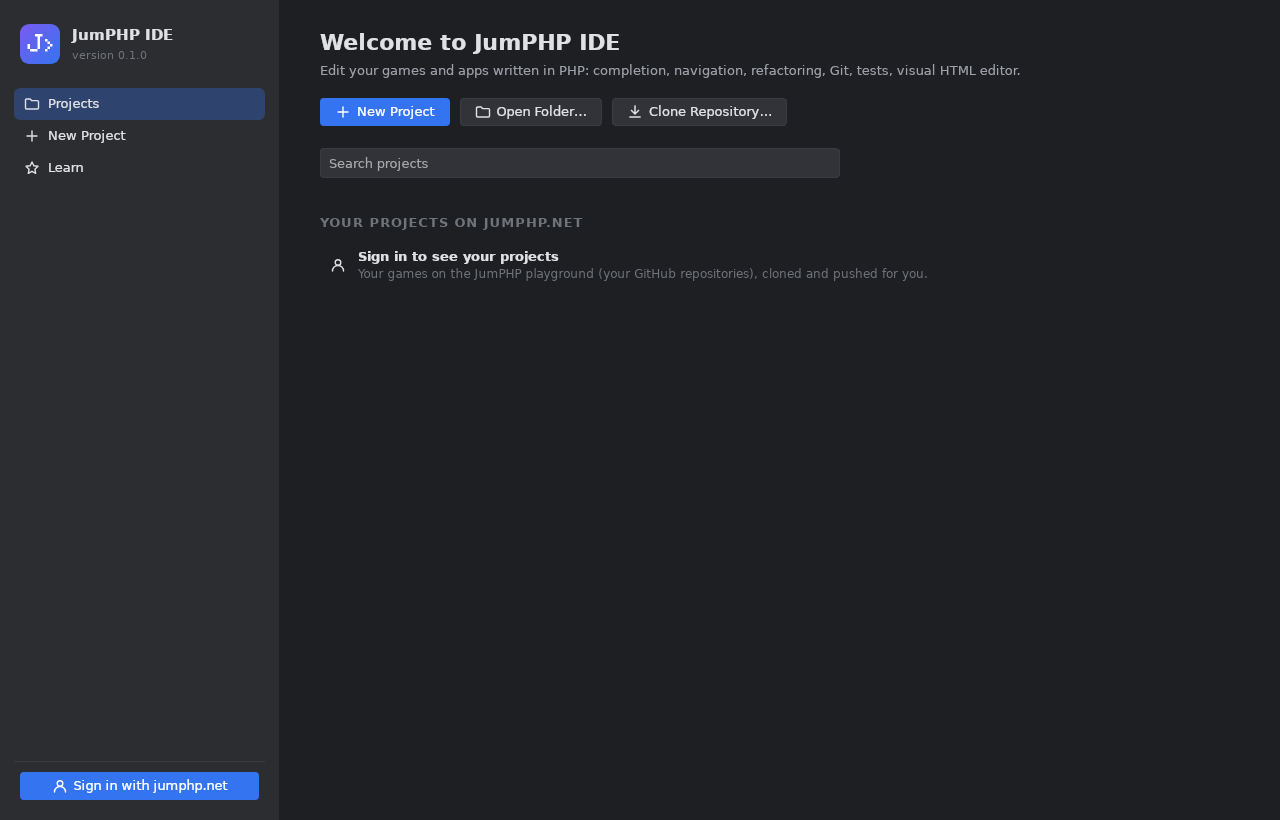
- New Project: yeni bir JumPHP projesi. Türünü seçin: bir oyun, bir masaüstü uygulaması ya da bir Amstrad CPC
oyununun yeniden yapımı (IDE bu durumda oyunun
.dskdosyasını ister). Proje yalnızca seçilen türün iskeletini içerir. - Open Folder: bilgisayarınızda zaten bulunan bir proje.
- Clone Repository: bir Git deposu.
3. jumphp.net'e giriş yapmak
Sol alttaki Sign in with jumphp.net düğmesine tıklayın. Tarayıcınız jumphp.net'i açar: GitHub ile giriş yapın ve IDE'ye izin verin. IDE'ye dönün: giriş yaptınız. Playground oyunlarınız karşılama ekranında görünür; tek tıklama birini açar, IDE onu sizin için klonlar ve commit'lerinizi gönderir.
Giriş yapmış cihazlar stüdyoda yönetilir: Bağlı cihazlar. Birini istediğiniz zaman kaldırabilirsiniz.
4. İlk tur

- Solda proje ağacı (Alt+1). En altta External Libraries: JumPHP motorunun ve Composer paketlerinin kaynakları, salt okunur.
- Ortada PHP düzenleyicisi. Sağ üstte çalıştırma yapılandırması, ▶ (çalıştır) ve şişe (testler).
- Araç pencereleri solda, altta ya da sağda durur: Structure, Hierarchy, Run, Find, Problems, Game, Claude.