Programmare, avviare e testare con JumPHP IDE
Questo tutorial mostra ciò che l'IDE fa per te mentre scrivi un gioco. Presuppone un progetto aperto (installare l'IDE e aprire un progetto).
Il completamento e la navigazione
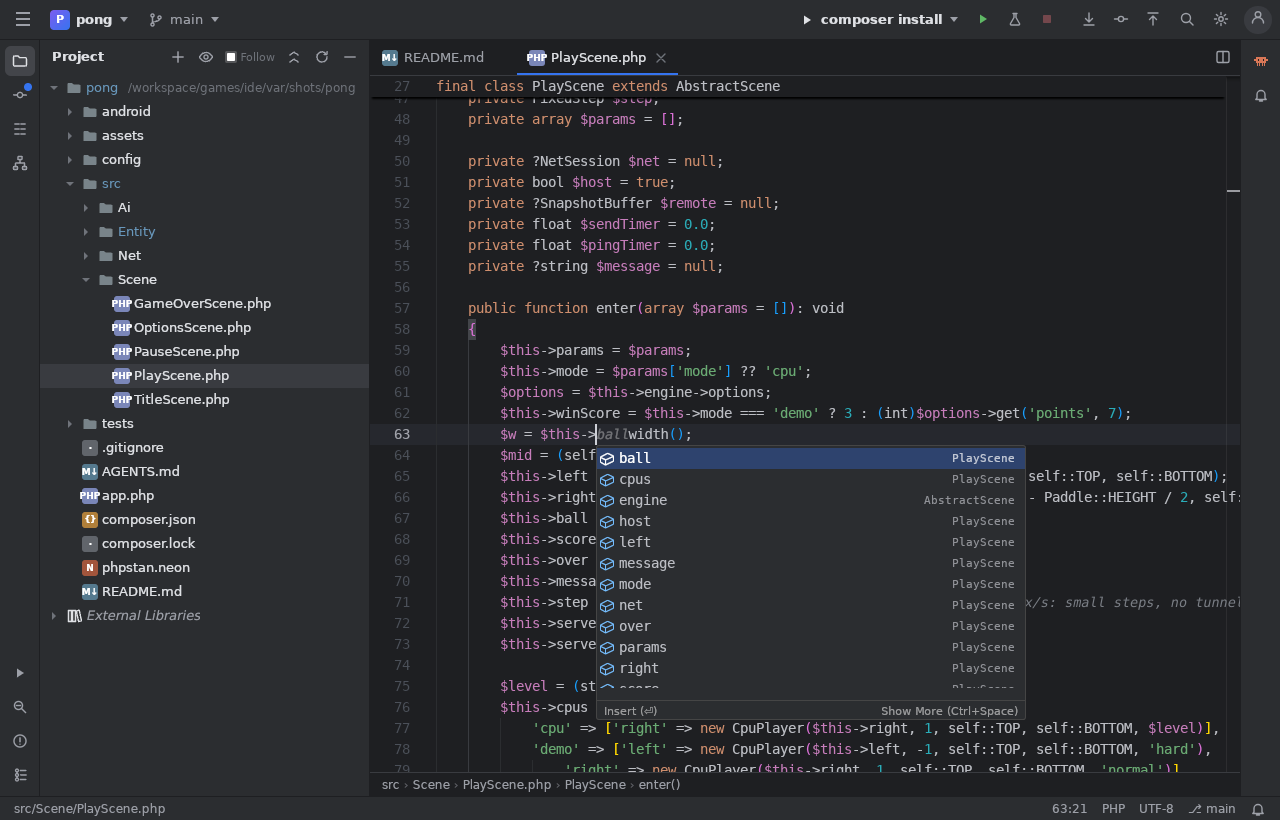
- Scrivi
$this->: l'IDE propone le proprietà e i metodi della classe, con la classe che li dichiara. Ctrl+Spazio lo riapre in qualsiasi momento. - Ctrl+clic o Ctrl+B su un nome: vai alla sua definizione, anche nel motore.
- Alt+F7: tutti gli utilizzi di una classe, di un metodo, di una variabile.
- Maiusc+F6: rinomina ovunque.
- Gli errori PHP (classe sconosciuta, metodo inesistente…) sono sottolineati mentre scrivi; li trovi tutti nella finestra Problems (Alt+6).
- Doppio Maiusc: cerca ovunque (file, classi, azioni). Ctrl+Maiusc+F: cerca nei file.
La gerarchia delle classi
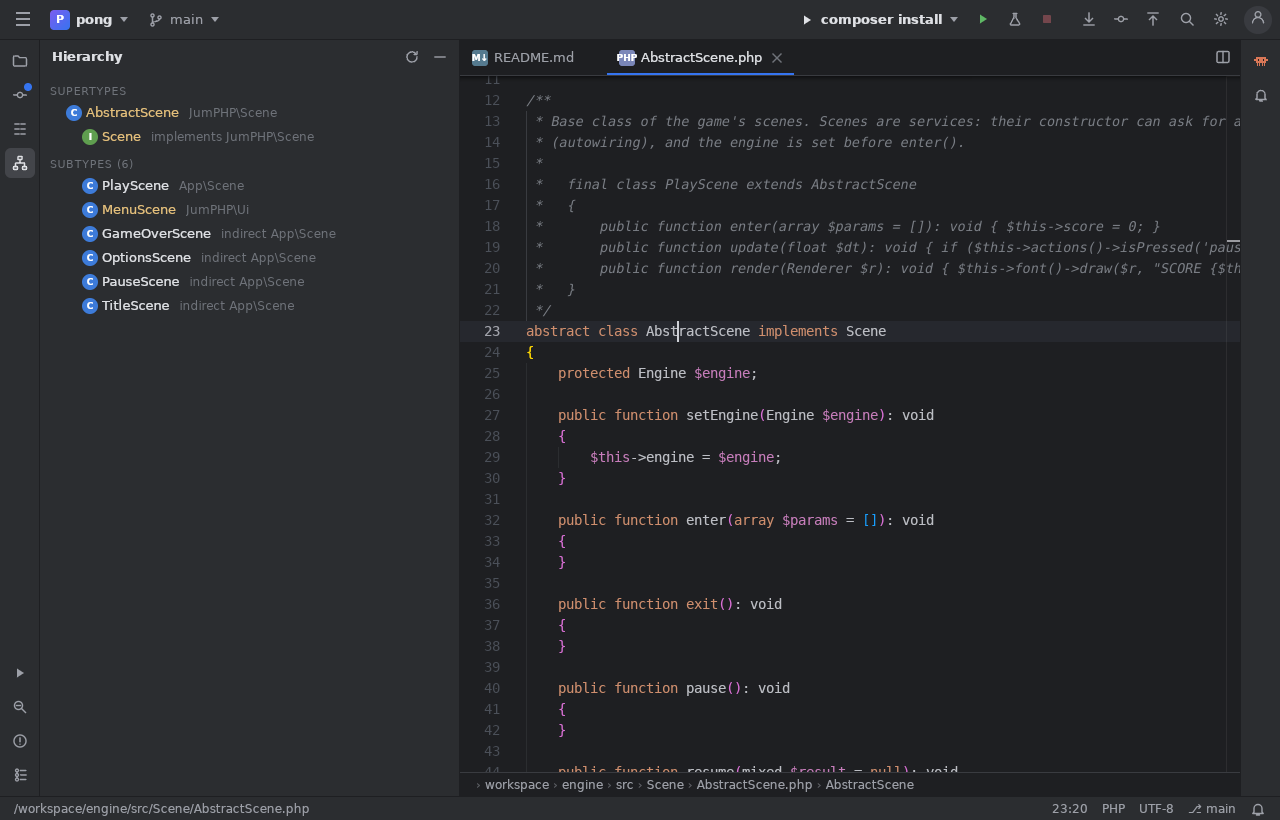
Con il cursore su una classe, Ctrl+H apre la sua gerarchia: i genitori, le interfacce e tutte le classi che ne
ereditano (direttamente o no). Su AbstractScene vedi tutte le scene del gioco e quelle del motore (MenuScene…). Un
clic apre la classe.
I sorgenti del motore
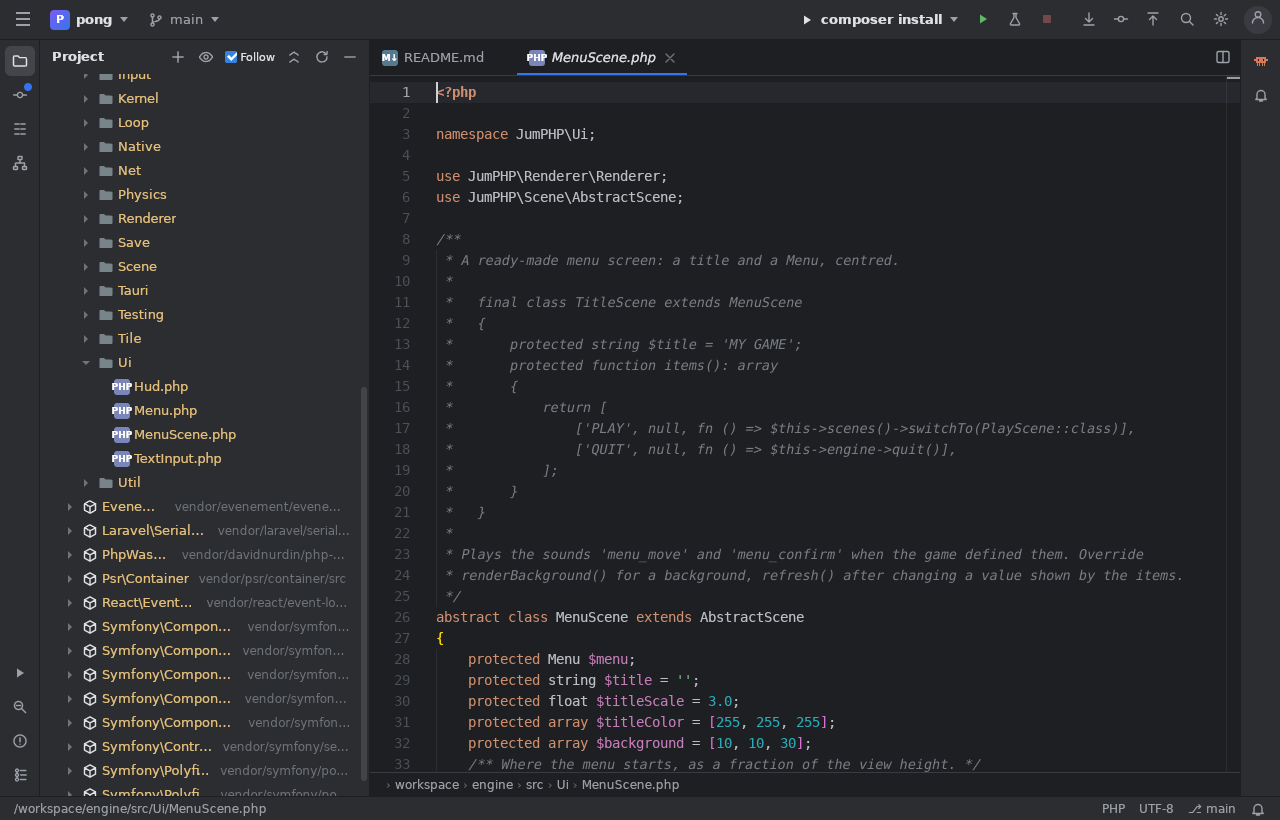
Apri External Libraries in fondo all'albero: il motore JumPHP (JumPHP\…) e i pacchetti Composer. Apri un file
per vedere com'è fatta una classe del motore. L'occhio in cima all'albero mostra il file aperto nell'albero;
spunta Follow perché l'albero lo segua sempre.
Avviare una scena, avviare i test
- Clic destro › Play (icona verde) su una scena (
src/Scene/*.php): il gioco parte direttamente in quella scena. Ctrl+Maiusc+F10 fa lo stesso dall'editor. - Clic destro › Play su un file di test (
tests/*Test.php): girano solo i suoi test, e il risultato appare ad albero nella finestra Run, con i messaggi di errore cliccabili (file:riga). - Il pulsante ▶ in alto avvia la configurazione scelta (
run,test,shot,build…); la provetta avvia tutti i test del gioco. - Nell'IDE web il gioco gira nella finestra Game, a destra o in basso: si ricarica a ogni salvataggio (hot reload), e ⟳ lo riavvia.
Git
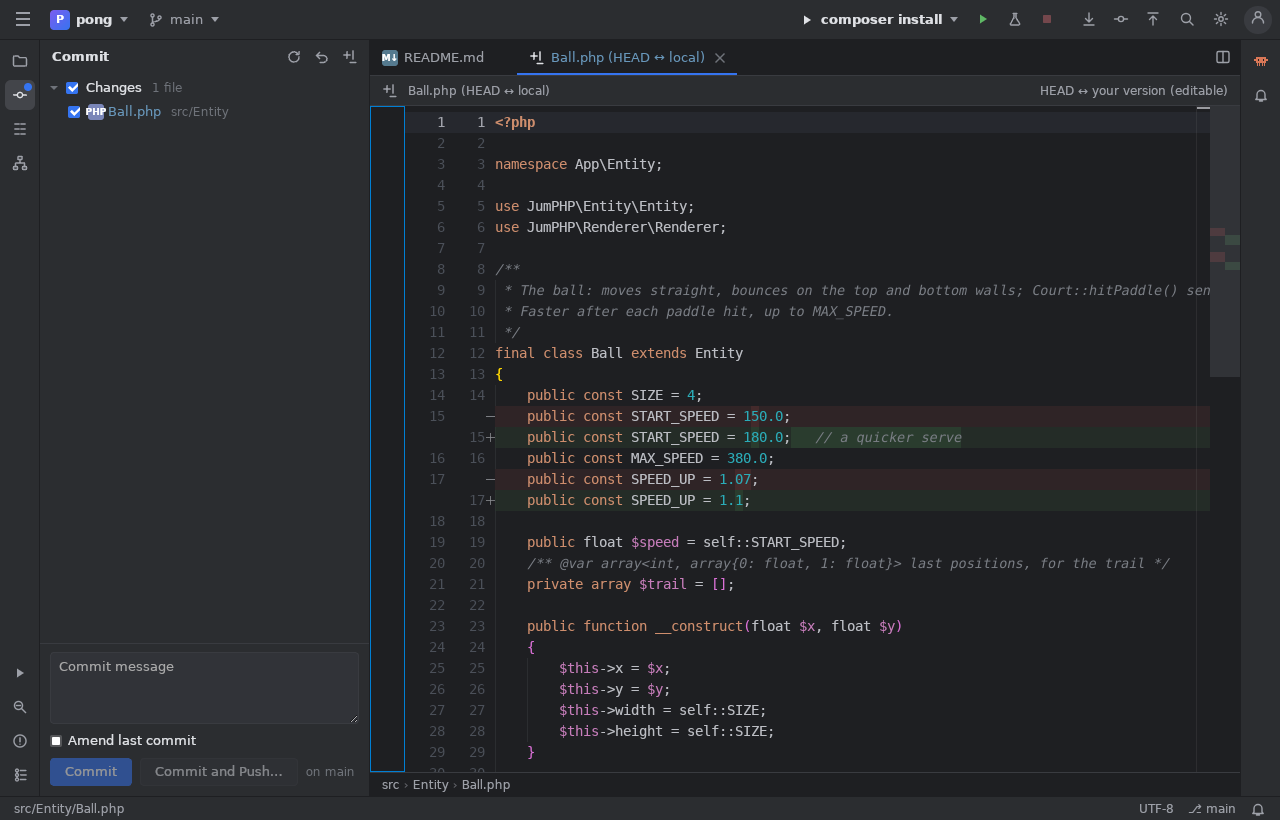
La finestra Commit (Alt+0) elenca i file modificati; un clic mostra le differenze affiancate. Scrivi un messaggio, poi Commit o Commit and Push. Il menu del branch (in alto) cambia branch, scarica e invia. Nell'IDE web le tue modifiche sono bozze: il commit le invia tutte a GitHub in un colpo solo e il gioco viene ripubblicato.
Avanti: Claude nell'IDE.