Programowanie, uruchamianie i testy w JumPHP IDE
Ten samouczek pokazuje, co IDE robi za ciebie, gdy piszesz grę. Zakłada otwarty projekt (instalacja IDE i otwarcie projektu).
Podpowiadanie i nawigacja
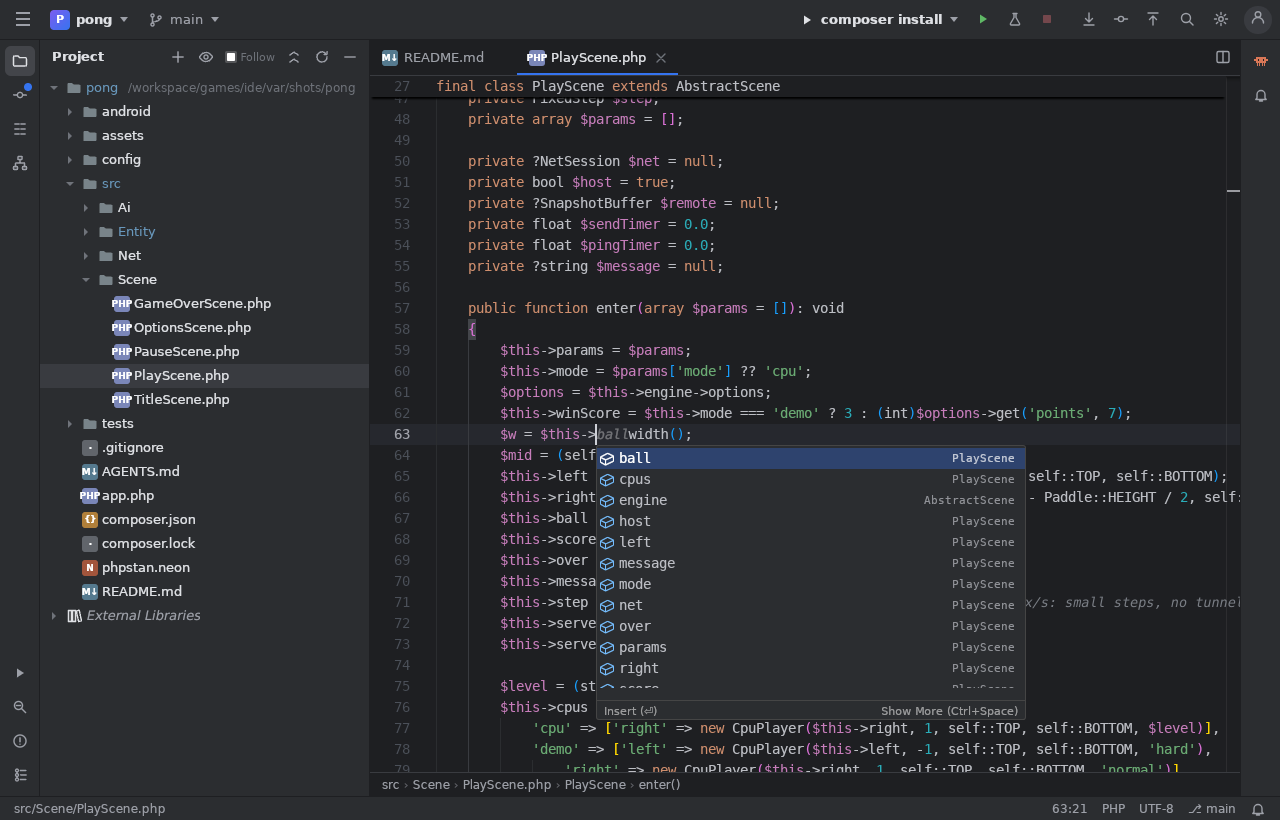
- Wpisz
$this->: IDE proponuje właściwości i metody klasy, wraz z klasą, która je deklaruje. Ctrl+Spacja otwiera podpowiedzi w każdej chwili. - Ctrl+klik lub Ctrl+B na nazwie: przejście do definicji, także w silniku.
- Alt+F7: wszystkie użycia klasy, metody, zmiennej.
- Shift+F6: zmiana nazwy wszędzie.
- Błędy PHP (nieznana klasa, nieistniejąca metoda…) są podkreślane podczas pisania; wszystkie są w oknie Problems (Alt+6).
- Podwójny Shift: szukaj wszędzie (pliki, klasy, akcje). Ctrl+Shift+F: szukaj w plikach.
Hierarchia klas
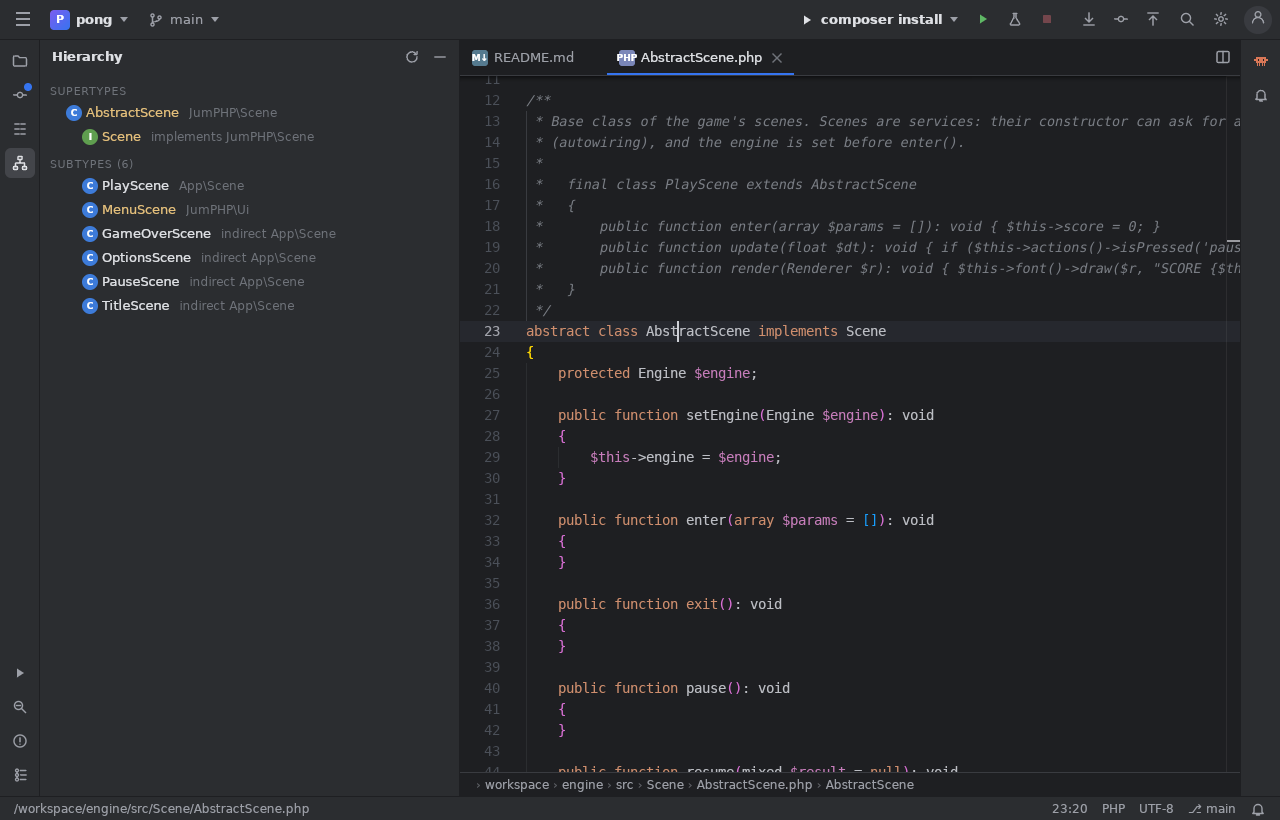
Z kursorem na klasie Ctrl+H otwiera jej hierarchię: rodziców, interfejsy i wszystkie klasy, które po niej
dziedziczą (bezpośrednio lub nie). Na AbstractScene widzisz wszystkie sceny gry i silnika (MenuScene…).
Kliknięcie otwiera klasę.
Źródła silnika
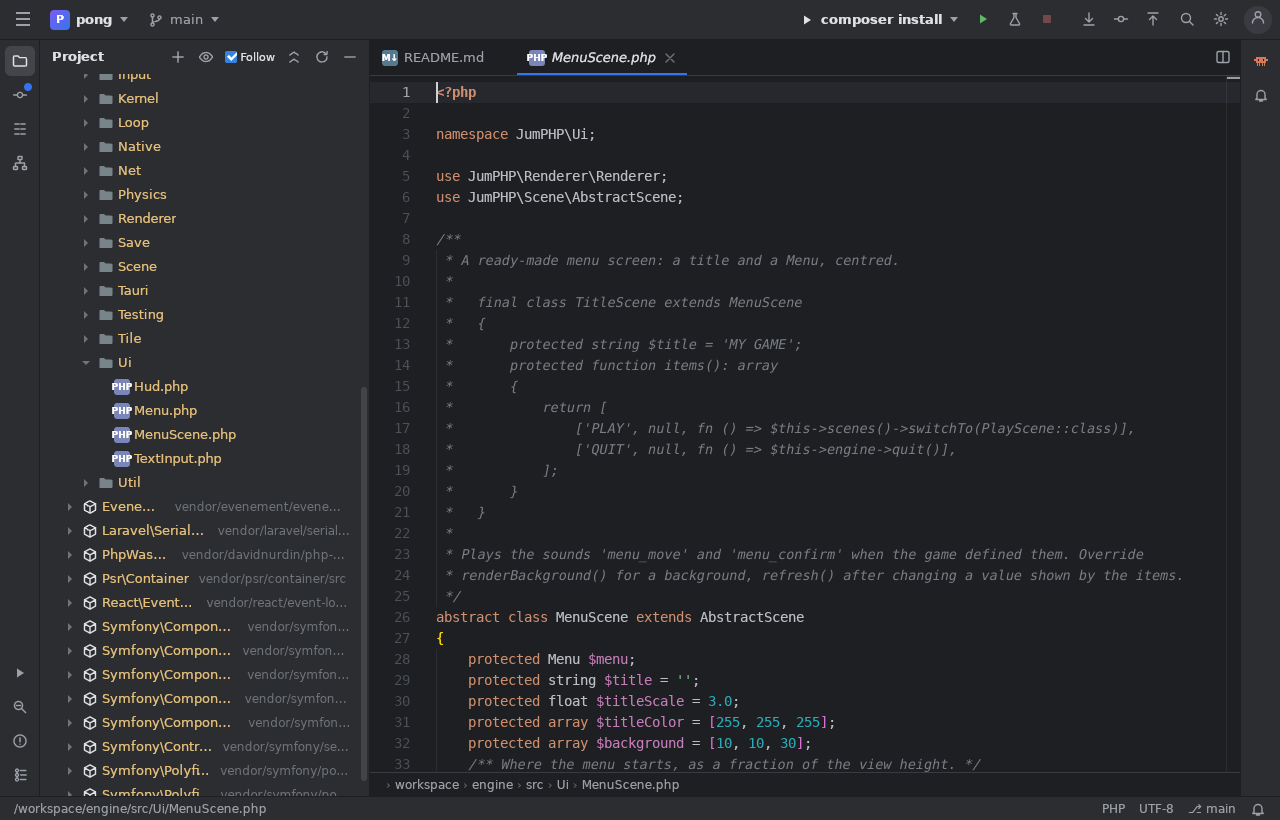
Rozwiń External Libraries na dole drzewa: silnik JumPHP (JumPHP\…) i pakiety Composera. Otwórz plik, by
zobaczyć, jak zbudowana jest klasa silnika. Oko na górze drzewa pokazuje otwarty plik w drzewie; zaznacz
Follow, by drzewo zawsze za nim podążało.
Uruchamianie sceny i testów
- Prawy klik › Play (zielona ikona) na scenie (
src/Scene/*.php): gra startuje od razu w tej scenie. Ctrl+Shift+F10 robi to samo z edytora. - Prawy klik › Play na pliku testów (
tests/*Test.php): uruchamiają się tylko jego testy, a wynik pojawia się jako drzewo w oknie Run, z klikalnymi komunikatami błędów (plik:wiersz). - Przycisk ▶ na górze uruchamia wybraną konfigurację (
run,test,shot,build…); kolba uruchamia wszystkie testy gry. - W IDE w przeglądarce gra działa w oknie Game, po prawej lub na dole: przeładowuje się przy każdym zapisie (hot reload), a ⟳ uruchamia ją od nowa.
Git
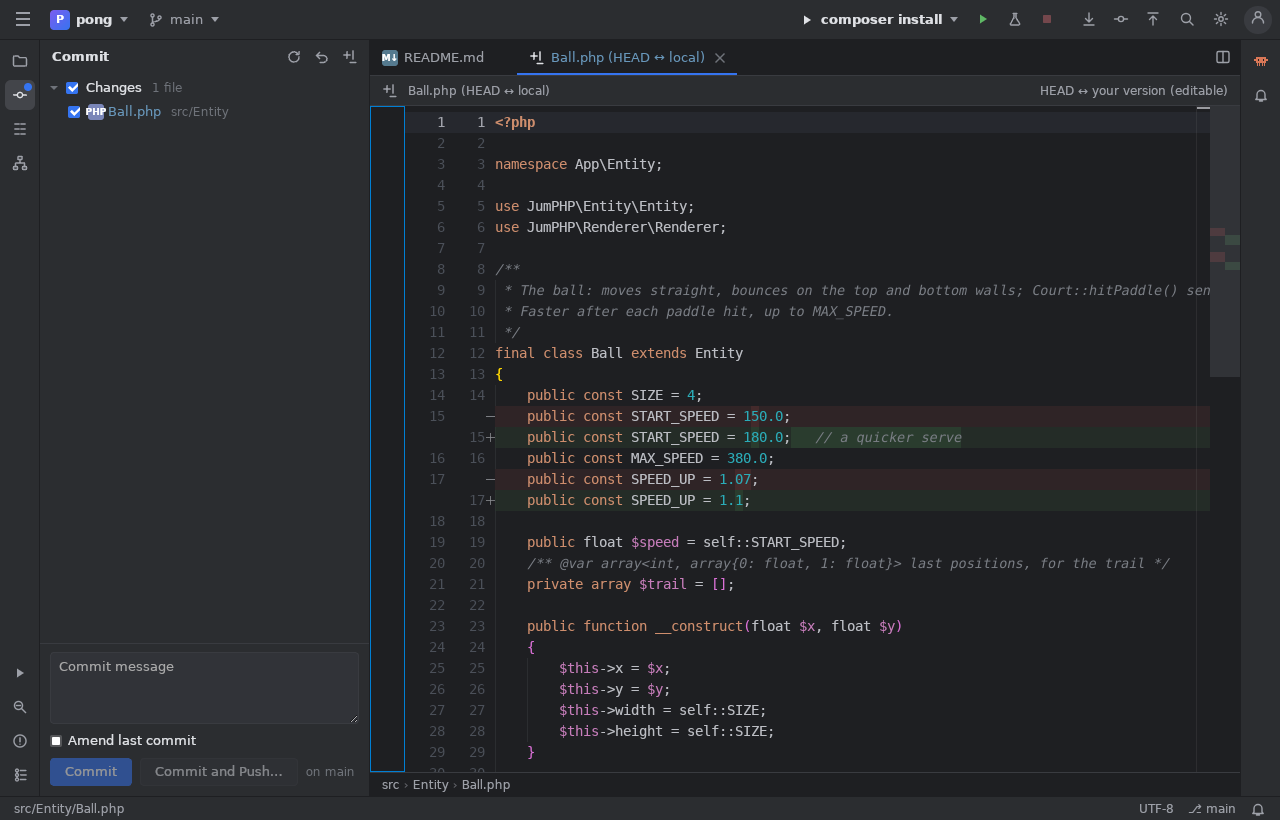
Okno Commit (Alt+0) wymienia zmienione pliki; kliknięcie pokazuje różnice obok siebie. Napisz wiadomość, potem Commit lub Commit and Push. Menu gałęzi (na górze) zmienia gałąź, pobiera i wysyła. W IDE w przeglądarce twoje zmiany to szkice: commit wysyła je wszystkie naraz na GitHub, a gra jest publikowana ponownie.
Dalej: Claude w IDE.