jumphp2installer: instalator dla Twojego oprogramowania
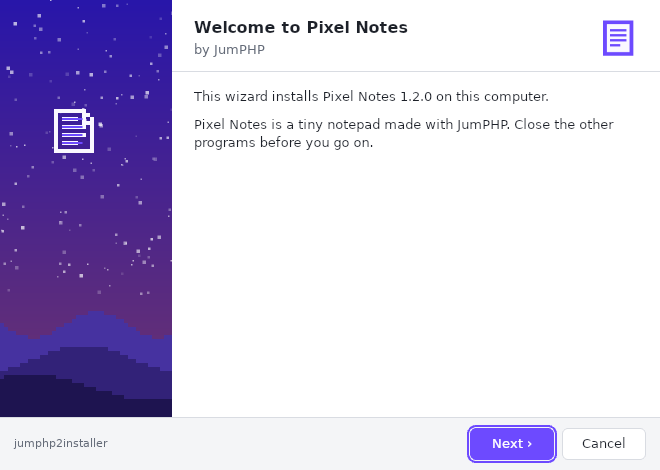
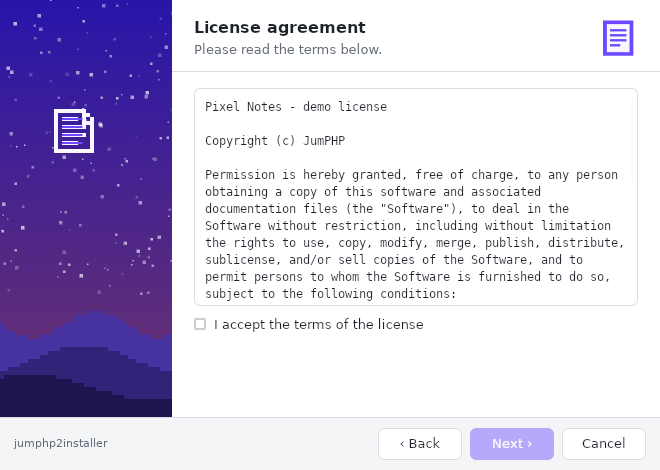
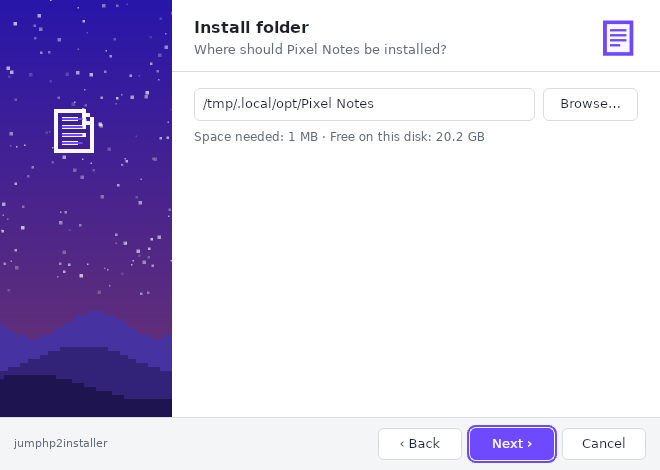
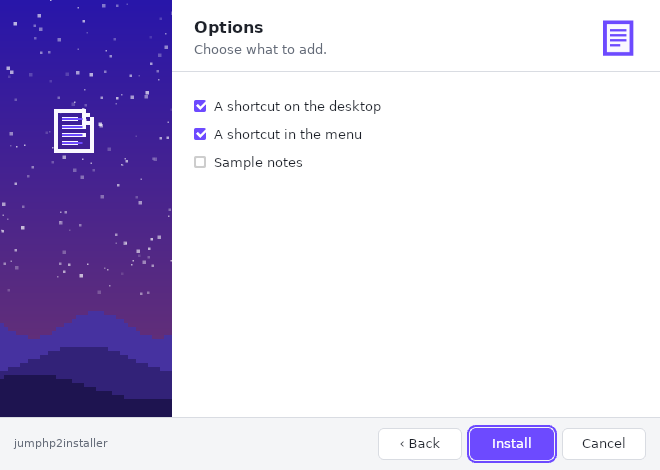
jumphp2installer tworzy prawdziwe natywne instalatory dla Windows, macOS i Linuksa — dla Twojej gry, aplikacji JumPHP lub dowolnego programu. Piszesz krótki, czytelny skrypt YAML, a użytkownicy pobierają jeden plik. Pokazuje on kreator (powitanie, licencja, folder, opcje), zawsze instaluje najnowszą wersję i dodaje deinstalator. To wolne i otwarte oprogramowanie: github.com/davidnurdin/jumphp2installer.
Co robi
- Jeden plik na system:
Moja-Aplikacja-setup.exe(Windows 10 i 11),Moja-Aplikacja-setup-macos.zip(Maki z Apple silicon i Intel),Moja-Aplikacja-setup-linux-x86_64. Nic nie trzeba wcześniej instalować. - Zawsze najnowsza wersja: instalator czyta Twój skrypt przy uruchomieniu. Instalator pobrany rok temu instaluje więc dzisiejszą wersję.
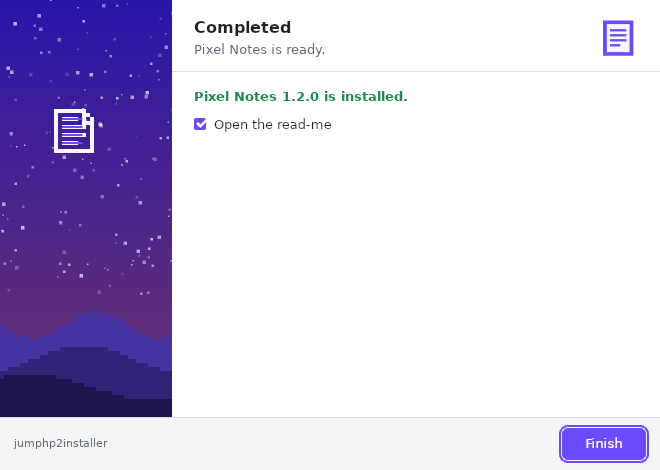
- Kreator w Twoich kolorach: Twoja nazwa, ikona, obraz z boku, kolor, licencja i teksty. Po angielsku lub po francusku, zależnie od języka komputera.
- Typowe kroki: pobieranie (ze sprawdzeniem SHA-256), rozpakowywanie (
.zip,.tar.gz), kopiowanie, zapis pliku, nadanie praw wykonywania, uruchomienie polecenia, tworzenie skrótów (pulpit, menu). - Prawdziwy deinstalator: widoczny w „Aplikacjach” Windows i w menu Linuksa. Usuwa dokładnie to, co utworzyła instalacja, i nic więcej.
- Bez uprawnień administratora: wszystko instaluje się dla użytkownika, w jego własnym folderze programów.
- Także z wiersza poleceń:
--silentinstaluje bez okna (wdrożenia, skrypty, CI).
Skrypt instalacji
Plik install.yaml mówi, co instalator pokazuje (pages) i co robi (steps). Ten sam skrypt działa na
trzech systemach: zmienne ({folder}, {platform}, {exe}…) i klucz os: obsługują różnice.
app:
  name: Moja Aplikacja
  publisher: Ja
  website: https://przyklad.pl
  icon: icon.png
  banner: banner.png          # obraz po lewej stronie kreatora (172 x 420)
  accent: "#2f6fed"

version:
  github: ja/moja-aplikacja   # najnowsze wydanie na GitHubie daje {version}

pages:
  - welcome
  - license: LICENSE.txt
  - folder: "{programs}/{app}"
  - options:
      desktop: Skrót na pulpicie
  - install
  - finish: {run: "{folder}/moja-aplikacja{exe}"}

steps:
  - download: https://github.com/ja/moja-aplikacja/releases/download/v{version}/moja-aplikacja-{platform}.zip
  - extract: {strip: 1}
  - executable: "{folder}/moja-aplikacja"
    os: [linux, macos]
  - shortcut: {target: "{folder}/moja-aplikacja{exe}", where: desktop}
    if: desktop
  - uninstaller
Strony
| Strona | Co pokazuje |
|---|---|
welcome |
tekst powitalny (domyślnie: „Witamy w instalacji {app} {version}”) |
license |
plik z pakietu, który trzeba zaakceptować, aby przejść dalej |
folder |
folder, z przyciskiem „Przeglądaj…”, potrzebnym i wolnym miejscem; ostrzega, gdy folder jest już używany |
options |
pola wyboru, używane ponownie przez kroki (if: desktop) |
install |
pasek postępu i szczegóły |
finish |
koniec, z polem „Uruchom {app}” (run, które może zależeć od systemu) |
Kroki
| Krok | |
|---|---|
download |
adres lub plik z pakietu; sha256 zatrzymuje wszystko, jeśli plik jest niewłaściwy |
extract |
rozpakowuje do {folder}; strip: 1 pomija główny folder archiwum |
copy, mkdir, write, delete |
pliki i foldery (delete dotyka tylko folderu instalacji, folderu użytkownika i folderu tymczasowego) |
executable |
nadaje plikowi prawo wykonywania (Linux, macOS) |
shortcut |
desktop, menu lub both: .lnk w Windows, .desktop w Linuksie, dowiązanie w macOS |
run |
uruchamia polecenie w folderze |
uninstaller |
instaluje deinstalator i rejestruje go w systemie |
Każdy krok przyjmuje if: (zaznaczona opcja lub "!opcja"), os: (windows, macos, linux) i label:.
Wersja
| Zapis | {version} |
|---|---|
version: 1.4.0 |
stała |
version: {github: ja/moja-aplikacja} |
najnowsze wydanie repozytorium (jego tag, bez v) |
version: {latest: https://…/latest.json} |
to, co odpowiada adres: {"version": "1.4.0"} lub tekst |
Zmienne
| Zmienna | Windows | Linux | macOS |
|---|---|---|---|
{programs} |
%LOCALAPPDATA%\Programs |
~/.local/opt |
~/Applications |
{desktop}, {menu} |
pulpit, menu Start | pulpit, ~/.local/share/applications |
~/Desktop |
{platform} |
windows-x86_64 |
linux-x86_64 |
macos-arm64 / macos-x86_64 |
{exe} |
.exe |
(puste) | (puste) |
{folder}, {app}, {version}, {home}, {temp}, {os}, {arch}, {download} |
Pełna dokumentacja jest w docs/installer/script.md.
Trzy sposoby publikacji
1. Na jumphp.net, bez instalowania czegokolwiek
W studiu przycisk „Nowy instalator” otwiera edytor:
- skrypt YAML jest sprawdzany podczas pisania (każdy błąd z numerem linii);
- podgląd kreatora odświeża się obok;
- wrzucasz obrazy, licencję i małe pliki pakietu.
Po publikacji instalator dostaje stronę pobierania i trzy linki, po jednym na system. Dopóki nie jest opublikowany, tylko Ty możesz go wypróbować.
2. W wydaniach GitHuba, bez serwera
Pakiet (install.yaml i jego pliki) oraz instalatory są dołączane do każdego wydania Twojego repozytorium.
Instalatory czytają najnowsze wydanie, więc między wersjami nie trzeba nic zmieniać. Workflow robi to przy każdym
wydaniu:
# .github/workflows/installer.yml
on:
  release:
    types: [published]
jobs:
  installer:
    uses: davidnurdin/jumphp2installer/.github/workflows/package.yml@main
    with:
      folder: installer        # install.yaml i jego pliki
    permissions:
      contents: write
Możesz to też zrobić ręcznie, z klonu jumphp2installer:
tools/github-release.sh ja/moja-aplikacja installer. Twoje linki:
https://github.com/ja/moja-aplikacja/releases/latest/download/Moja-Aplikacja-setup.exe.
Jeśli Twoje repozytorium wydaje kilka produktów (tagi v* dla jednego, ide-v* dla drugiego), „najnowsze
wydanie” może należeć do innego produktu. Wtedy udostępniaj pakiet z plików repozytorium
(https://raw.githubusercontent.com/…/installer/), z plikiem version.json obok. Tak robi
JumPHP IDE.
3. Na własnym serwerze
Serwer jumphp2installer to aplikacja Symfony + MariaDB w Dockerze (server/ w repozytorium): konta, edytor,
podgląd, strony pobierania i statystyki. Uruchamia go jedno docker compose up -d. Zwykła statyczna strona WWW
również może służyć za serwer (folder z install.yaml i jego plikami):
php tools/package-release.php moj-pakiet/ https://moja-strona.pl/instalator/ bases/ out/
Dla gry lub aplikacji JumPHP
bin/jumphp app:export moja-aplikacja --windows --macos (lub export:standalone dla gry) tworzy jeden plik
wykonywalny na system. Dołącz je do wydania, a potem użyj
przykładu jumphp-app.yaml.
Twój Claude to potrafi: poproś go „zrób instalator mojej gry” (repozytorium zawiera skill jumphp2installer).
Z wiersza poleceń
Moja-Aplikacja-setup-linux-x86_64 --silent --folder=/opt/moja-aplikacja --no-option=desktop
Moja-Aplikacja-setup.exe --silent
"C:\…\Moja Aplikacja\uninstall.exe" --uninstall --silent
jumphp2installer-linux-x86_64 --check --script=install.yaml      # sprawdzić skrypt
jumphp2installer-linux-x86_64 --script=install.yaml              # wypróbować kreator z lokalnym skryptem
jumphp2installer-linux-x86_64 --make=Moja-Aplikacja-setup.exe --server=github:ja/moja-aplikacja --from=jumphp2installer-windows-x86_64.exe
Jak to działa
Instalator sam jest aplikacją JumPHP: strona HTML dla kreatora, PHP do pracy i samodzielny PHP ze StaticPHP. Adres pakietu jest zapisany we wbudowanym php.ini pliku wykonywalnego, przy stałym rozmiarze. Serwer może więc w ułamku sekundy zrobić instalator dla każdego pakietu, niczego nie kompilując. Pobieranie i rozpakowywanie posuwają się trochę w każdej klatce: okno nigdy się nie zawiesza. Przed każdą wersją GitHub Actions naprawdę testuje instalator na Linuksie, Windows i dwóch Makach (Apple silicon i Intel): instalacja, skróty, wpis deinstalacji, potem deinstalacja.
Ograniczenia
- Instalatory nie są podpisane: Windows SmartScreen i macOS Gatekeeper ostrzegają za pierwszym razem (na Macu: prawy przycisk › Otwórz).
- Instalacja tylko dla użytkownika (bez Program Files, usług i skojarzeń plików).
- Brak Linuksa ARM i telefonów.
- W Windows uruchamiaj go po długiej ścieżce, nigdy po krótkiej nazwie 8.3 (
C:\Users\RUNNER~1\…).