jumphp2installer: um instalador para o seu software
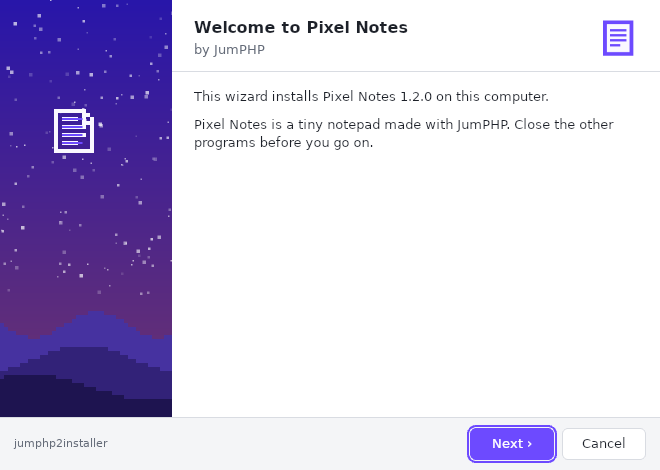
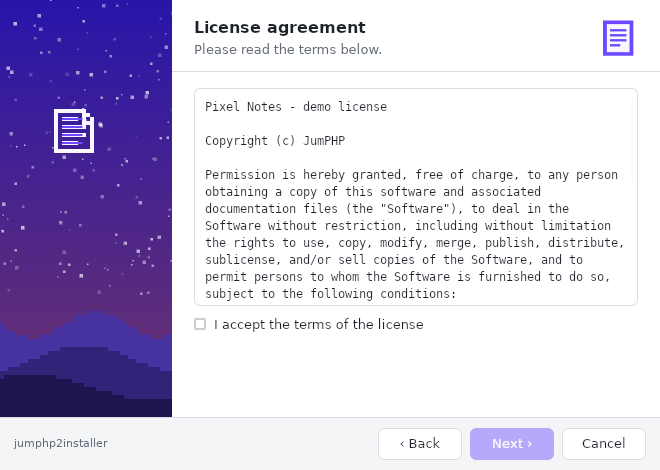
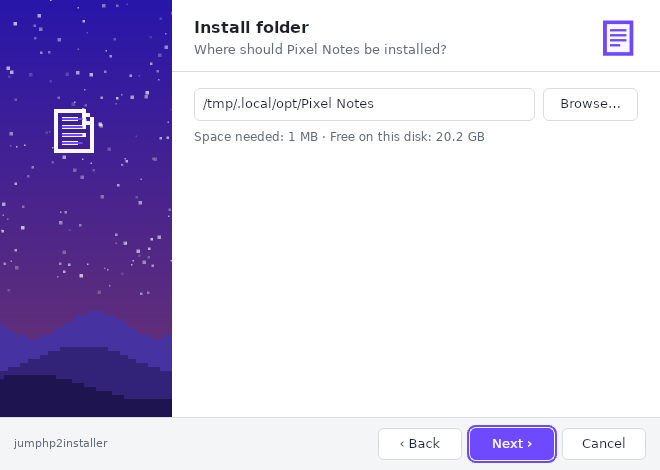
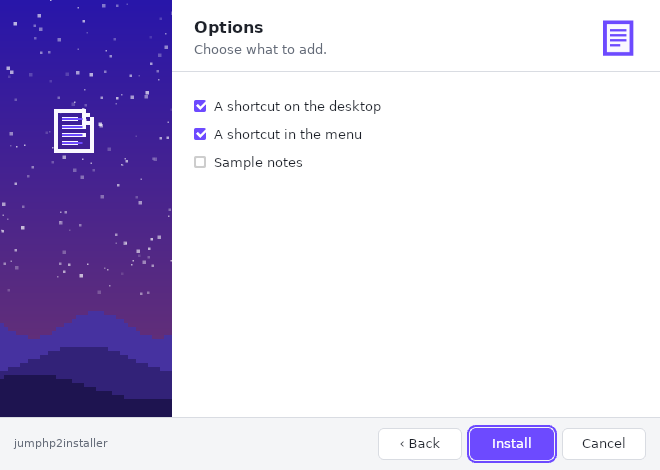
O jumphp2installer cria instaladores nativos de verdade para Windows, macOS e Linux, para o seu jogo, a sua app JumPHP ou qualquer software. Você escreve um pequeno script YAML legível, e os seus utilizadores descarregam um único ficheiro. Ele mostra um assistente (boas-vindas, licença, pasta, opções), instala sempre a versão mais recente e acrescenta um desinstalador. É livre e de código aberto: github.com/davidnurdin/jumphp2installer.
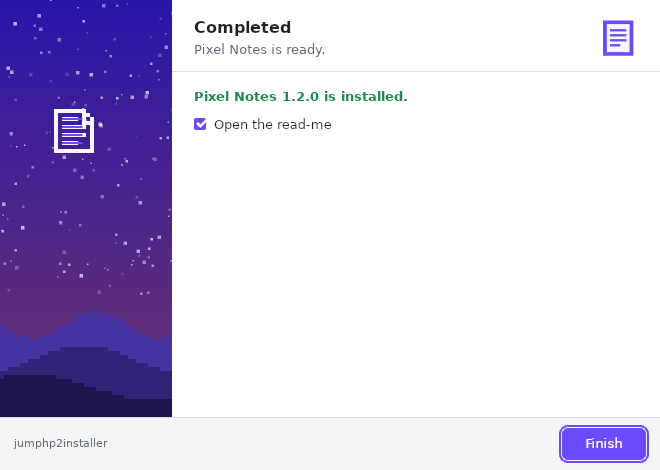
O que faz
- Um ficheiro por sistema:
Minha-App-setup.exe(Windows 10 e 11),Minha-App-setup-macos.zip(Mac Apple silicon e Intel),Minha-App-setup-linux-x86_64. Nada a instalar antes. - Sempre a versão mais recente: o instalador lê o seu script ao arrancar. Um instalador descarregado há um ano instala, portanto, a versão de hoje.
- Um assistente com as suas cores: o seu nome, o seu ícone, a sua imagem lateral, a sua cor, a sua licença e os seus textos. Em inglês ou em francês, conforme o idioma do computador.
- Os passos habituais: descarregar (com verificação SHA-256), descompactar (
.zip,.tar.gz), copiar, escrever um ficheiro, tornar executável, executar um comando, criar atalhos (ambiente de trabalho, menu). - Um desinstalador a sério: aparece em «Aplicações» do Windows e no menu do Linux. Remove exatamente o que a instalação criou, e nada mais.
- Sem direitos de administrador: tudo se instala para o utilizador, na sua própria pasta de programas.
- Também na linha de comandos:
--silentinstala sem janela (implementações, scripts, CI).
O script de instalação
Um ficheiro install.yaml diz o que o instalador mostra (pages) e o que faz (steps). O mesmo script
funciona nos três sistemas: as variáveis ({folder}, {platform}, {exe}…) e a chave os: tratam das
diferenças.
app:
  name: Minha App
  publisher: Eu
  website: https://exemplo.pt
  icon: icon.png
  banner: banner.png          # a imagem à esquerda do assistente (172 x 420)
  accent: "#2f6fed"

version:
  github: eu/minha-app        # a release mais recente do GitHub dá {version}

pages:
  - welcome
  - license: LICENSE.txt
  - folder: "{programs}/{app}"
  - options:
      desktop: Um atalho no ambiente de trabalho
  - install
  - finish: {run: "{folder}/minha-app{exe}"}

steps:
  - download: https://github.com/eu/minha-app/releases/download/v{version}/minha-app-{platform}.zip
  - extract: {strip: 1}
  - executable: "{folder}/minha-app"
    os: [linux, macos]
  - shortcut: {target: "{folder}/minha-app{exe}", where: desktop}
    if: desktop
  - uninstaller
As páginas
| Página | O que mostra |
|---|---|
welcome |
um texto de boas-vindas (por omissão: «Bem-vindo à instalação de {app} {version}») |
license |
um ficheiro do pacote, a aceitar para continuar |
folder |
a pasta, com «Procurar…», o espaço necessário e o livre; avisa se a pasta já está a ser usada |
options |
caixas de seleção, reutilizadas pelos passos (if: desktop) |
install |
a barra de progresso e os detalhes |
finish |
o fim, com uma caixa «Iniciar {app}» (run, que pode mudar conforme o sistema) |
Os passos
| Passo | |
|---|---|
download |
um endereço, ou um ficheiro do pacote; sha256 para tudo se o ficheiro não for o certo |
extract |
descompacta em {folder}; strip: 1 retira a pasta de topo do arquivo |
copy, mkdir, write, delete |
ficheiros e pastas (delete só mexe na pasta de instalação, na do utilizador e na temporária) |
executable |
torna um ficheiro executável (Linux, macOS) |
shortcut |
desktop, menu ou both: .lnk no Windows, .desktop no Linux, uma ligação no macOS |
run |
executa um comando na pasta |
uninstaller |
instala o desinstalador e regista-o no sistema |
Cada passo aceita if: (uma opção marcada, ou "!opção"), os: (windows, macos, linux) e label:.
A versão
| Escrita | {version} |
|---|---|
version: 1.4.0 |
fixa |
version: {github: eu/minha-app} |
a release mais recente do repositório (a sua tag, sem o v) |
version: {latest: https://…/latest.json} |
o que o endereço responde: {"version": "1.4.0"} ou texto |
As variáveis
| Variável | Windows | Linux | macOS |
|---|---|---|---|
{programs} |
%LOCALAPPDATA%\Programs |
~/.local/opt |
~/Applications |
{desktop}, {menu} |
ambiente de trabalho, menu Iniciar | ambiente de trabalho, ~/.local/share/applications |
~/Desktop |
{platform} |
windows-x86_64 |
linux-x86_64 |
macos-arm64 / macos-x86_64 |
{exe} |
.exe |
(vazio) | (vazio) |
{folder}, {app}, {version}, {home}, {temp}, {os}, {arch}, {download} |
A referência completa está em docs/installer/script.md.
Três formas de o publicar
1. No jumphp.net, sem instalar nada
No estúdio, «Novo instalador» abre um editor:
- o script YAML é verificado enquanto escreve (cada erro com a sua linha);
- uma pré-visualização do assistente atualiza-se ao lado;
- carrega as imagens, a licença e os pequenos ficheiros do pacote.
Ao publicar, o instalador recebe a sua página de download e as suas três ligações, uma por sistema. Enquanto não estiver publicado, só você o pode experimentar.
2. Nas releases do GitHub, sem servidor
O pacote (install.yaml e os seus ficheiros) e os seus instaladores são anexados a cada release do seu repositório.
Os instaladores leem a release mais recente, por isso não há nada a mudar de uma versão para a outra. Um workflow
fá-lo a cada release:
# .github/workflows/installer.yml
on:
  release:
    types: [published]
jobs:
  installer:
    uses: davidnurdin/jumphp2installer/.github/workflows/package.yml@main
    with:
      folder: installer        # install.yaml e os seus ficheiros
    permissions:
      contents: write
Também o pode fazer à mão, a partir de um clone do jumphp2installer:
tools/github-release.sh eu/minha-app installer. As suas ligações:
https://github.com/eu/minha-app/releases/latest/download/Minha-App-setup.exe.
Se o seu repositório publica vários produtos (tags v* para um, ide-v* para outro), a «release mais recente»
pode pertencer ao outro produto. Nesse caso, sirva o pacote a partir dos ficheiros do repositório
(https://raw.githubusercontent.com/…/installer/), com um version.json ao lado. É o que faz o
JumPHP IDE.
3. No seu próprio servidor
O servidor do jumphp2installer é uma app Symfony + MariaDB, em Docker (server/ do repositório): contas, editor,
pré-visualização, páginas de download e estatísticas. Basta um docker compose up -d para o arrancar. Uma simples
página web estática também pode servir de servidor (uma pasta com install.yaml e os seus ficheiros):
php tools/package-release.php meu-pacote/ https://meu-site.pt/instalador/ bases/ saida/
Para um jogo ou uma app JumPHP
bin/jumphp app:export minha-app --windows --macos (ou export:standalone para um jogo) produz um executável por
sistema. Anexe-os a uma release e use
o exemplo jumphp-app.yaml.
O seu Claude sabe fazê-lo: peça-lhe «faz um instalador do meu jogo» (o repositório inclui um skill
jumphp2installer).
Na linha de comandos
Minha-App-setup-linux-x86_64 --silent --folder=/opt/minha-app --no-option=desktop
Minha-App-setup.exe --silent
"C:\…\Minha App\uninstall.exe" --uninstall --silent
jumphp2installer-linux-x86_64 --check --script=install.yaml      # verificar um script
jumphp2installer-linux-x86_64 --script=install.yaml              # experimentar o assistente com um script local
jumphp2installer-linux-x86_64 --make=Minha-App-setup.exe --server=github:eu/minha-app --from=jumphp2installer-windows-x86_64.exe
Como funciona
O instalador é ele próprio uma app JumPHP: uma página HTML para o assistente, PHP para o trabalho e o PHP autónomo do StaticPHP. O endereço do pacote é escrito no php.ini incorporado do executável, com um tamanho constante. Assim, um servidor cria um instalador por pacote numa fração de segundo, sem compilar nada. Os downloads e a extração avançam um pouco a cada fotograma: a janela nunca congela. Antes de cada versão, o GitHub Actions experimenta o instalador a sério em Linux, Windows e dois Mac (Apple silicon e Intel): instalação, atalhos, entrada de desinstalação e depois desinstalação.
Limites
- Os instaladores não estão assinados: o Windows SmartScreen e o macOS Gatekeeper avisam na primeira vez (no Mac: clique direito › Abrir).
- Instalação apenas para o utilizador (sem Program Files, serviços nem associações de ficheiros).
- Sem Linux ARM nem telemóveis.
- No Windows, inicie-o pelo caminho longo, nunca por um nome curto 8.3 (
C:\Users\RUNNER~1\…).